Halimbawang Ulat sa Accessibility. Ang Harbor & Pine ay isang kathang-isip na store na ginawa namin na may mga karaniwang depekto sa accessibility, saka sinubok gamit ang parehong engine na nag-i-scan sa iyong website.
I-scan nang libre ang iyong websiteHalimbawang Ulat sa Accessibility
harborandpine.example
- Platform:
- Shopify
- Ginawa noong:
- Set 24, 2026
- Mga page na tine-test:
- 9
- Engine:
- axe-core 4.13.0
Buod
- Nag-test kami ng 9 page ng harborandpine.example (4 mula sa iyong sitemap) noong Set 24, 2026 gamit ang axe-core 4.13.0 laban sa WCAG 2.2 A at AA, kasama ang test ng pamimili gamit lang ang keyboard.
- 8 uri ng isyu ang bumagsak sa mga awtomatikong WCAG test (131 paglitaw). 8 ang may markang Unahing ayusin.
- Naharang ang pag-navigateNaharang ang mamimiling keyboard lang ang gamit sa: Pumili ng mga opsyon at dami.
- 4 item ang kailangang suriin ng tao: na-flag ng mga awtomatikong test pero hindi napagpasyahan.
- Magsimula sa: Naiipit ang keyboard focus sa cookie banner; Hindi mapili ang mga opsyon ng produkto gamit ang keyboard; Dapat may malinaw na text ang mga button.
Bahagi lang ng mga isyu sa accessibility ng isang site ang nakikita ng mga awtomatikong test, hindi lahat. Inilalarawan ng ulat na ito ang nakita ng aming mga test at kung paano ito aayusin. Hindi ito legal na payo at hindi nito pinatutunayan ang compliance sa ADA, sa European Accessibility Act o sa anumang batas.
Pangkalahatang-ideya
- P1 · Unahing ayusinHumaharang sa mga bisita sa mga pangunahing page
- 8
- P2 · Sunod na ayusinMga seryoso o katamtamang hadlang
- 0
- P3 · PagbutihinMaliliit na isyu at best practice
- 2
Mga paglitaw ayon sa tindi
- Kritikal
- 73
- Seryoso
- 58
- Katamtaman
- 25
- Maliit
- 0
- Mga napatunayang pagkabigoMga uri ng isyung bumagsak sa isang awtomatikong test
- 10
- Kailangang suriinNa-flag, pero kailangan ng tao para magpasya
- 4
- Mga pumasang pagsusuriMga awtomatikong patakarang walang pagkabigo
- 32
- Hindi na-testMga hakbang sa pag-navigate at mga manwal na pagsusuri
- 7
Nag-test kami ng 9 page, 4 sa mga ito ay sample mula sa iyong sitemap. Mga mungkahi lang ang mga target na petsa batay sa tindi; pagkasunduan ang mga huling petsa kasama ang iyong developer.
Pangkalahatang-ideya ng website
Natukoy mula sa pampublikong ebidensya sa mga na-test na page. Maaaring mali ang isang label; ang pinagpapasyahan lang nito ay kung aling mga dagdag na pagsusuri ang tatakbo.
Uri ng website
- Online storeMataas na kumpiyansa
- Tumatakbo sa Shopify, isang store platform
- Link papunta sa cart
- Mga link ng produkto o shop
- Landing pageKatamtamang kumpiyansa
- 6 internal page lang ang naka-link
Mga natukoy na teknolohiya
- ShopifyMataas na kumpiyansa
Mga asset o script ng Shopify sa page
Mga pagsusuri para sa site na ito
- Mga unibersal na pagsusuri: accessibility, SEO, bilis, seguridad at email
- E-commerce module: mga collection, product at cart page, at pamimili gamit ang keyboard hanggang sa checkout button
- Mga tala para sa Shopify: mga hakbang sa pag-aayos sa theme at admin; ipinapakita bilang sanggunian ang mga header at cookie na pinamamahalaan ng platform
Pamimili gamit ang keyboard
Sinubukan naming mamili gamit lang ang keyboard (Tab, Shift+Tab, Enter, Space, Escape), gaya ng ginagawa ng mga taong hindi makagamit ng mouse. Nagdadagdag kami ng isang item sa cart sa isang pansamantalang session at humihinto sa checkout button: hindi kami kailanman pumapasok sa checkout o nagta-type ng personal o payment details. Layunin: Makarating mula sa home page hanggang sa checkout button gamit lang ang keyboard.
01Maabot ang pangunahing navigation
PumasaNaabot ng focus ang “Shop” sa navigation pagkatapos ng 21 pindot ng Tab.
Inaasahan: Naaabot ang mga link sa pangunahing navigation kapag pinindot ang Tab mula sa itaas ng home page.
- Tala: Hinawakan ng isang cookie banner ang keyboard focus hanggang pinindot namin ang Enter sa “Accept all”.
Paano ito uulitin
https://harborandpine.example/
- Buksan ang home page.
- I-click ang address bar ng browser, saka paulit-ulit na pindutin ang Tab (bumabalik ang Shift+Tab).
Ang focus order na naobserbahan namin
“Shop”
02Magbukas ng produkto mula sa isang collection
PumasaNaabot ng focus ang “Trail Daypack 22L” pagkatapos ng 9 pindot ng Tab, at binuksan ng Enter ang /products/trail-daypack.
Inaasahan: Naaabot ng Tab ang isang produkto sa collection grid, at binubuksan ng Enter ang page nito.
Paano ito uulitin
https://harborandpine.example/collections/all
- Buksan ang /collections/all.
- Pindutin ang Tab hanggang ma-highlight ang isang produkto sa grid, saka pindutin ang Enter.
Ang focus order na naobserbahan namin
“Harbor & Pine” → “Shop” → “New arrivals” → “Our story” → body > header.site > div.icons > button → “Account” → body > header.site > div.icons > a → “FeaturedPrice, low to highPrice, high to low” → “Trail Daypack 22L”
03Pumili ng mga opsyon at dami
Bagsak3 opsyon ng produkto ang hindi makatanggap ng keyboard focus: “S”, “M”, “L”. Tumutugon sa mouse, pero hindi mapipili gamit ang keyboard.
Inaasahan: Naaabot gamit ang Tab ang bawat opsyon ng produkto (size, kulay, variant) at ang quantity field.
2.1.1 Keyboard · Kumpiyansa: mataas
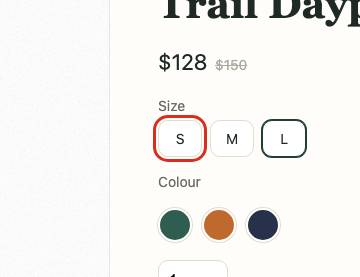
Pumili ng mga opsyon at dami: ang bumabagsak na elemento, naka-outline Paano ito uulitin
https://harborandpine.example/products/trail-daypack
- Buksan ang /products/trail-daypack.
- Pindutin ang Tab mula sa itaas ng page at itala kung aling mga control ang nakakatanggap ng focus bago ang Add to cart.
Ang focus order na naobserbahan namin
“Harbor & Pine” → “Shop” → “New arrivals” → “Our story” → … 5 pa … → body > header.site > div.icons > a → div.page.product > div.gallery > div.thumbs > button → div.page.product > div.gallery > div.thumbs > button → div.page.product > div.gallery > div.thumbs > button → div.page.product > div > div.swatches > button → div.page.product > div > div.swatches > button → div.page.product > div > div.swatches > button → “1” → “Add to cart”
Elemento <div class="size-option" data-fr="opt-1">S</div>04Magdagdag sa cart gamit ang keyboard
Kailangang suriinGumana ang Enter sa Add to cart (nagbago ang bilang ng cart sa header, lumabas ang mensaheng “added to cart”), pero wala kaming nakitang status message o naka-focus na dialog, kaya maaaring hindi marinig ng mga gumagamit ng screen reader na naidagdag ang item.
Inaasahan: Idinadagdag ng Enter sa Add to cart ang item, at ina-announce ang kumpirmasyon: isang status message, isang dialog na kumukuha ng focus, o ang cart page.
4.1.3 Status Messages · Kumpiyansa: katamtaman
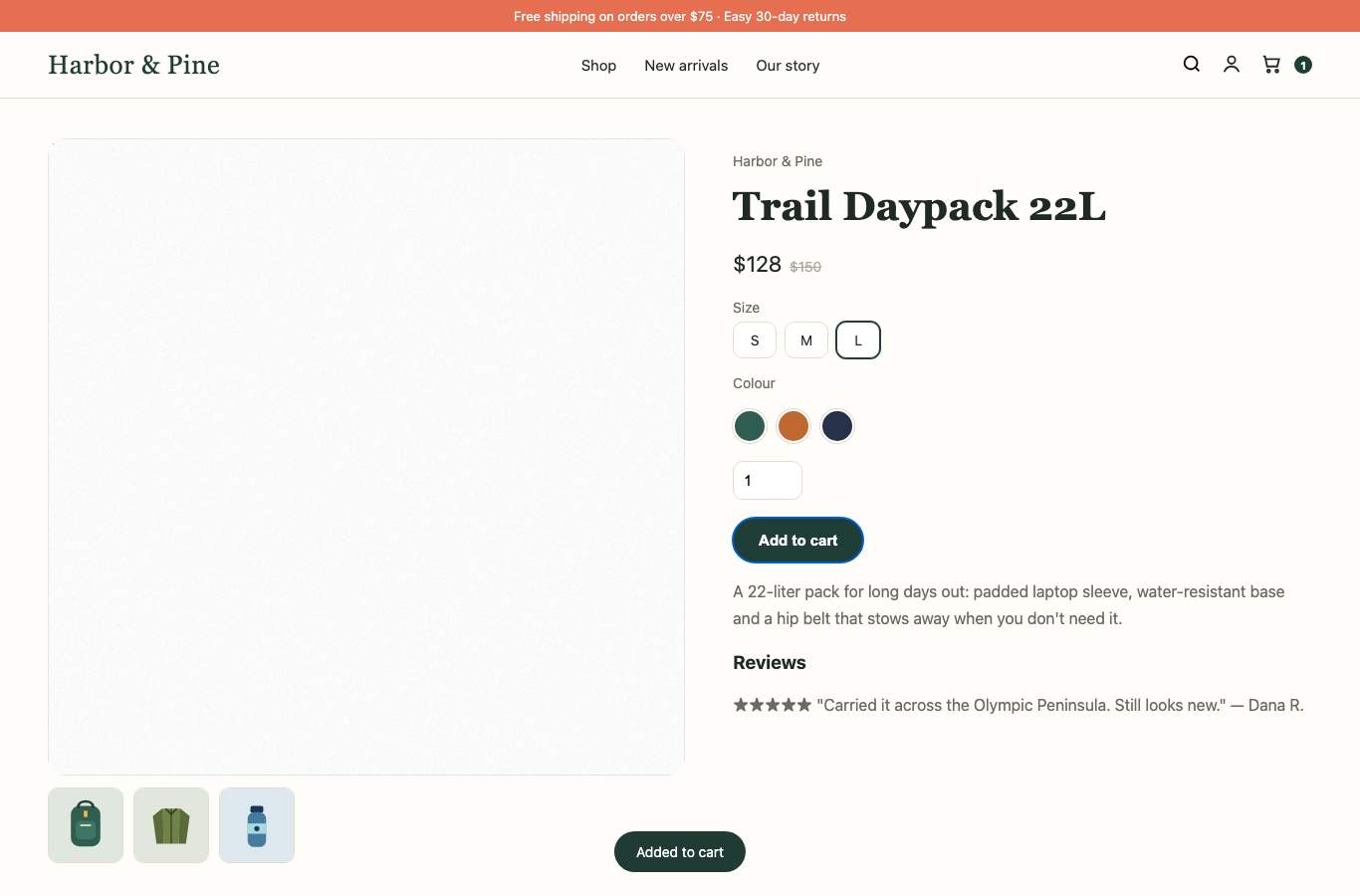
Magdagdag sa cart gamit ang keyboard: ang page sa hakbang na ito Paano ito uulitin
https://harborandpine.example/products/trail-daypack
- Buksan ang /products/trail-daypack.
- Pindutin ang Tab hanggang ma-focus ang Add to cart, saka pindutin ang Enter.
- Makinig gamit ang screen reader (VoiceOver: Cmd+F5) kung may kumpirmasyon.
05Baguhin ang cart at maabot ang checkout
PumasaNaabot ang lahat ng 4 cart control at ang checkout button (“Check out”) sa 12 pindot ng Tab. Hindi namin pinindot ang checkout button.
Inaasahan: Naaabot gamit ang Tab ang lahat ng quantity field, remove button at ang checkout button.
Paano ito uulitin
https://harborandpine.example/cart
- Magdagdag ng kahit anong produkto sa cart at buksan ang cart page.
- Pindutin ang Tab at tiyaking nakakatanggap ng focus ang lahat ng quantity field, remove button at ang checkout button.
Ang focus order na naobserbahan namin
“Harbor & Pine” → “Shop” → “New arrivals” → “Our story” → body > header.site > div.icons > button → “Account” → body > header.site > div.icons > a → “1” → tbody > tr > td > button.remove → “2” → tbody > tr > td > button.remove → “Check out”
06Checkout
Hindi na-testHumihinto kami sa checkout button: hindi kami kailanman pumapasok sa checkout, gumagawa ng order o nagta-type ng payment details. Sa Shopify, ang Shopify ang nagpapatakbo ng mga checkout page, hindi ang iyong theme. Suriin nang manwal ang checkout (tingnan ang Mga manwal na pagsusuri).
Claim map ng sulat
Bawat claim sa sulat, itinugma sa ebidensya ng scan. Isang paghahambing ng mga katotohanan, hindi legal na payo.
- Nakumpirma
“Images lack alternative text, so product photos are not described.”
Mga larawang walang text alternative. 10 paglitaw sa 3 sa 5 na-test na page.
image-alt
- Nakumpirma
“Text has insufficient color contrast against its background, including sale badges and prices.”
Mababang color contrast. 16 paglitaw sa 5 sa 5 na-test na page.
color-contrast
- Nakumpirma
“The website cannot be navigated using a keyboard alone.”
Keyboard access at focus. Naiipit ang keyboard focus sa cookie banner.
- Nakumpirma
“Form fields do not have labels, including the newsletter sign-up and the quantity fields in the cart.”
Mga form field na walang label. 4 paglitaw sa 3 sa 5 na-test na page.
select-name, label
- Manwal na pagsusuri
“Product videos do not have captions.”
Mga caption ng video at audio. Hindi kayang suriin ng mga awtomatikong scan ang mga caption. Suriin ang bawat video ng produkto o brand para sa tumpak na caption at transcript.
- Manwal na pagsusuri
“Our client is legally blind and uses screen reader software.”
Iba pang isyu. Pangkalahatang pahayag ito. I-test ang mga pangunahing daloy (search, product page, add to cart, checkout) gamit ang screen reader gaya ng VoiceOver o NVDA.
Plano sa pag-aayos
| Priyoridad | Isyu | Status | WCAG | Paglitaw | Responsable | Target na petsa |
|---|---|---|---|---|---|---|
| P1 | Naiipit ang keyboard focus sa cookie banner | Napatunayan | 2.1.2 | 1 | vendor ng app | 2026-10-08 |
| P1 | Hindi mapili ang mga opsyon ng produkto gamit ang keyboard | Napatunayan | 2.1.1 | 1 | theme developer | 2026-10-08 |
| P1 | Dapat may malinaw na text ang mga button | Napatunayan | 4.1.2 | 41 | theme developer | 2026-10-08 |
| P1 | Dapat may alternatibong text ang mga larawan | Napatunayan | 1.1.1 | 22 | content editor | 2026-10-08 |
| P1 | Dapat may label ang mga form element | Napatunayan | 4.1.2 | 7 | theme developer | 2026-10-08 |
| P1 | Dapat may accessible name ang select element | Napatunayan | 4.1.2 | 1 | theme developer | 2026-10-08 |
| P1 | Dapat may malinaw na text ang mga link | Napatunayan | 2.4.4, 4.1.2 | 36 | theme developer | 2026-10-08 |
| P1 | Dapat umabot ang mga elemento sa minimum na threshold ng color contrast ratio | Napatunayan | 1.4.3 | 22 | may-ari ng store (mga setting sa admin) | 2026-10-08 |
| P3 | Nararapat na nasa loob ng mga landmark ang lahat ng nilalaman ng page | Napatunayan | Best practice | 18 | theme developer | 2026-11-23 |
| P3 | Nararapat na isa-isang antas lang ang pagtaas ng mga heading | Napatunayan | Best practice | 7 | theme developer | 2026-11-23 |
Paano ayusin ang bawat isyu
Naiipit ang keyboard focus sa cookie banner
trabaho: katamtaman · responsable: vendor ng app · 2.1.2 No Keyboard Trap
Kapag pinindot ng gumagamit ng keyboard ang Tab, umiikot ang focus sa ilang elemento at hindi kailanman naaabot ang natitirang bahagi ng page.
Hindi talaga makakapamili ang mga gumagamit ng keyboard lang at ng screen reader kapag naiipit ang focus (WCAG 2.1.2 No Keyboard Trap).
Ebidensya
- Natukoy ng
- Keyboard test (pag-Tab sa buong home page)
- Status · kumpiyansa
- Napatunayang pagkabigo · mataas
- Natukoy noong
- Set 24, 2026 (UTC)
- Saan
- 1 paglitaw sa 1 page
Inaasahan: Gumagalaw ang pagpindot ng Tab sa bawat interactive na elemento sa page at tuloy-tuloy sa natitirang bahagi ng page.
Naobserbahan: Pagkatapos ng 40 pagpindot ng Tab, patuloy na umikot ang focus sa: Settings, Accept all.
Paano ito uulitin
- Buksan ang home page.
- I-click ang address bar, saka pindutin nang paulit-ulit ang Tab.
- Paulit-ulit na bumabalik ang focus sa parehong ilang elemento.
Mga bumagsak na elemento (6 ang ipinapakita)
SettingsAccept allSettingsAccept allSettingsAccept allMga apektadong page (1)
- https://harborandpine.example/
Paano ito ayusin
Pangkalahatang gabay- Tingnan sa mga setting ng iyong cookie o consent banner app kung may opsyon para sa accessibility o focus trap, o hilingin sa vendor na ayusin ito.
- Maaaring panatilihin ng isang modal ang focus sa loob nito habang bukas lang ito, at dapat itong magsara gamit ang Escape key at ibalik ang focus sa pinanggalingan nito.
Ayusin gamit ang AIIpakita ang prompt
I-paste ito sa ChatGPT, Claude, Cursor o Copilot kasama ang iyong theme file. Suriin ang pagbabago bago mo ito i-publish.
Nagpapatakbo ako ng isang Shopify store (Online Store 2.0 theme, mga Liquid template) sa harborandpine.example. Nakita ng isang accessibility test ang problemang ito at gusto ko itong ayusin sa aking theme.

Problema: Naiipit ang keyboard focus sa cookie banner (WCAG 2.1.2).
Saan: 1 paglitaw sa 1 page, halimbawa /.

Isang bumabagsak na elemento, gaya ng pagkaka-render ng browser:
```html
Settings
```

Bakit ito mahalaga: Hindi talaga makakapamili ang mga gumagamit ng keyboard lang at ng screen reader kapag naiipit ang focus (WCAG 2.1.2 No Keyboard Trap).

Ang kailangang baguhin:
- Tingnan sa mga setting ng iyong cookie o consent banner app kung may opsyon para sa accessibility o focus trap, o hilingin sa vendor na ayusin ito.
- Maaaring panatilihin ng isang modal ang focus sa loob nito habang bukas lang ito, at dapat itong magsara gamit ang Escape key at ibalik ang focus sa pinanggalingan nito.

Mga patakaran para sa iyong sagot:
- Ipakita ang eksaktong pagbabago bilang bago at pagkatapos, at pangalanan ang file o setting kung saan ito ilalagay. Kung kailangan mo munang makita ang aking file, hilingin sa akin na i-paste ito.
- Panatilihing pareho ang visual design at ang lahat ng kasalukuyang behaviour.
- Huwag mag-imbento ng pangalan ng produkto, presyo o text; gumamit ng mga placeholder na mapupunan ko.
- Tapusin sa kung paano ko mismo masusuri ang ayos.
- Isama kung paano ito kumpirmahin gamit ang keyboard at isang screen reader.
I-check ang iyong ayos
- I-load ang home page, pindutin nang paulit-ulit ang Tab at kumpirmahing naaabot ng focus ang pangunahing navigation at nilalaman.
Natukoy ng isang awtomatikong keyboard probe; kumpirmahin nang manwal.
Hindi mapili ang mga opsyon ng produkto gamit ang keyboard
trabaho: katamtaman · responsable: theme developer · 2.1.1 Keyboard
Tumutugon sa mouse ang mga opsyon ng laki, kulay o variant pero hindi nakakatanggap ng keyboard focus, kaya hindi makapili ng variant ang mga gumagamit ng keyboard.
Hindi makalampas sa hakbang na ito ang mga mamimiling keyboard lang ang gamit, kasama ang maraming gumagamit ng screen reader (WCAG 2.1.1).
Ebidensya
- Natukoy ng
- Pag-navigate gamit ang keyboard
- Status · kumpiyansa
- Napatunayang pagkabigo · mataas
- Natukoy noong
- Set 24, 2026 (UTC)
- Saan
- 1 paglitaw sa 1 page
Inaasahan: Naaabot gamit ang Tab ang bawat opsyon ng produkto (size, kulay, variant) at ang quantity field.
Naobserbahan: 3 opsyon ng produkto ang hindi makatanggap ng keyboard focus: “S”, “M”, “L”. Tumutugon sa mouse, pero hindi mapipili gamit ang keyboard.
Paano ito uulitin
- Buksan ang /products/trail-daypack.
- Pindutin ang Tab mula sa itaas ng page at itala kung aling mga control ang nakakatanggap ng focus bago ang Add to cart.
Mga bumagsak na elemento (1 ang ipinapakita)
<div class="size-option" data-fr="opt-1">S</div>Mga apektadong page (1)
- https://harborandpine.example/products/trail-daypack
Paano ito ayusin
Pangkalahatang gabay- Buuin ang mga option picker mula sa mga native radio button (o isang <select>) na may nakikitang label; gawing swatch ang istilo ng label.
- Kung pananatilihin mo ang mga custom na elemento, kailangan ng bawat opsyon ang tabindex="0", role="radio" na may aria-checked sa loob ng role="radiogroup", at paghawak sa mga arrow key at Space. Libre mong makukuha ang lahat ng ito sa mga native radio.
Code
Mga halimbawa ng implementasyon para sa iyong developer. Wala sa amin ang source code ng iyong theme, kaya mga pahiwatig lang ang lokasyon ng mga file, hindi eksaktong mga path.
<div class="size-option" data-fr="opt-1">S</div><fieldset class="variant-picker">
<legend>Size</legend>
<input type="radio" id="size-s" name="Size" value="S" class="visually-hidden">
<label for="size-s" class="size-option">S</label>
<input type="radio" id="size-m" name="Size" value="M" class="visually-hidden">
<label for="size-m" class="size-option">M</label>
</fieldset>Totoong radio button ang bawat opsyon, naaabot gamit ang Tab at binabago gamit ang mga arrow key; napapanatili ng label ang istilo ng iyong swatch. Gamitin ang mga pangalan at value ng iyong mga opsyon.
Ayusin gamit ang AIIpakita ang prompt
I-paste ito sa ChatGPT, Claude, Cursor o Copilot kasama ang iyong theme file. Suriin ang pagbabago bago mo ito i-publish.
Nagpapatakbo ako ng isang Shopify store (Online Store 2.0 theme, mga Liquid template) sa harborandpine.example. Nakita ng isang accessibility test ang problemang ito at gusto ko itong ayusin sa aking theme.

Problema: Hindi mapili ang mga opsyon ng produkto gamit ang keyboard (WCAG 2.1.1).
Saan: 1 paglitaw sa 1 page, halimbawa /products/trail-daypack.

Isang bumabagsak na elemento, gaya ng pagkaka-render ng browser:
```html
<div class="size-option" data-fr="opt-1">S</div>
```

Bakit ito mahalaga: Hindi makalampas sa hakbang na ito ang mga mamimiling keyboard lang ang gamit, kasama ang maraming gumagamit ng screen reader (WCAG 2.1.1).

Ang kailangang baguhin:
- Buuin ang mga option picker mula sa mga native radio button (o isang <select>) na may nakikitang label; gawing swatch ang istilo ng label.
- Kung pananatilihin mo ang mga custom na elemento, kailangan ng bawat opsyon ang tabindex="0", role="radio" na may aria-checked sa loob ng role="radiogroup", at paghawak sa mga arrow key at Space. Libre mong makukuha ang lahat ng ito sa mga native radio.

Isang mungkahing pagbabago (Ang product form ng iyong theme (variant picker)):
```html
<fieldset class="variant-picker">
  <legend>Size</legend>
  <input type="radio" id="size-s" name="Size" value="S" class="visually-hidden">
  <label for="size-s" class="size-option">S</label>
  <input type="radio" id="size-m" name="Size" value="M" class="visually-hidden">
  <label for="size-m" class="size-option">M</label>
</fieldset>
```

Mga patakaran para sa iyong sagot:
- Ipakita ang eksaktong pagbabago bilang bago at pagkatapos, at pangalanan ang file o setting kung saan ito ilalagay. Kung kailangan mo munang makita ang aking file, hilingin sa akin na i-paste ito.
- Panatilihing pareho ang visual design at ang lahat ng kasalukuyang behaviour.
- Huwag mag-imbento ng pangalan ng produkto, presyo o text; gumamit ng mga placeholder na mapupunan ko.
- Tapusin sa kung paano ko mismo masusuri ang ayos.
- Isama kung paano ito kumpirmahin gamit ang keyboard at isang screen reader.
I-check ang iyong ayos
- Ulitin gamit lang ang keyboard ang mga hakbang para makita ang problema.
- Mag-request ng re-test mula sa ulat na ito: tatakbo ulit ang pag-navigate.
Dapat may malinaw na text ang mga button
trabaho: mabilis · responsable: theme developer · 4.1.2 Name, Role, Value
May mga button na walang accessible name, kaya 'button' lang ang naririnig ng mga gumagamit ng screen reader.
Hinihingi ng WCAG 4.1.2 na may pangalan ang bawat control. Kadalasang kasama sa mga button na walang pangalan ang mga quantity stepper, close button at arrow ng slider.
Ebidensya
- Natukoy ng
- Awtomatikong patakaran ng axe-core
- Status · kumpiyansa
- Napatunayang pagkabigo · mataas
- Natukoy noong
- Set 24, 2026 (UTC)
- Saan
- 41 paglitaw sa 9 page
Inaasahan: Dapat may malinaw na text ang mga button
Naobserbahan: Walang inner text ang elemento na nakikita ng mga screen reader. Wala o walang laman ang aria-label attribute. Wala ang aria-labelledby attribute, o tumutukoy ito sa mga elementong hindi umiiral o walang laman. Walang title attribute ang elemento. Walang implicit (nakabalot) na <label> ang elemento. Walang explicit na <label> ang elemento. Hindi na-override ang default na semantika ng elemento gamit ang role="none" o role="presentation".
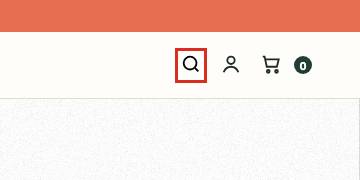
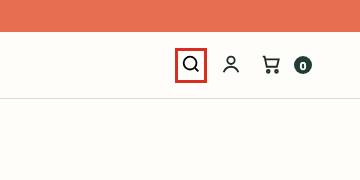
Paano ito uulitin
- Buksan ang https://harborandpine.example/ sa Chrome o Edge.
- Buksan ang DevTools (F12) › Elements, pindutin ang Ctrl+F (Cmd+F sa Mac) at hanapin ang: .icons > button[type="button"]
- Sa Accessibility pane ng DevTools, walang laman ang computed Name ng elemento.
- O patakbuhin sa page ang libreng axe DevTools browser extension: iniuulat nito ito bilang "button-name".
Mga bumagsak na elemento (4 ang ipinapakita)
<button type="button"><svg viewBox="0 0 24 24" fill="none" stroke="currentColor" stroke-width="2"><circle cx="11" cy="11" r="7"></circle><path d="M20 20l-3.5-3.5"></path></svg></button><button type="button"><img src="/img/daypack.svg"></button><button type="button"><img src="/img/jacket.svg"></button><button type="button"><img src="/img/bottle.svg"></button>Mga apektadong page (9)
- https://harborandpine.example/
- https://harborandpine.example/collections/all
- https://harborandpine.example/products/trail-daypack
- https://harborandpine.example/cart
- https://harborandpine.example/pages/about
- https://harborandpine.example/products/pine-wool-beanie
- https://harborandpine.example/products/enamel-camp-mug
- https://harborandpine.example/products/harbor-lantern
- https://harborandpine.example/products/insulated-bottle
Paano ito ayusin
Code na binuo mula sa markup ng iyong page- Hanapin ang mga button sa mga halimbawa sa ibaba.
- Magdagdag ng nakikitang text, visually hidden na text, o aria-label na nagsasabi kung ano ang ginagawa ng button (halimbawa aria-label="Close" o aria-label="Increase quantity").
Code
Mga halimbawa ng implementasyon para sa iyong developer. Wala sa amin ang source code ng iyong theme, kaya mga pahiwatig lang ang lokasyon ng mga file, hindi eksaktong mga path.
<button type="button">…</button><button type="button" aria-label="[What this button does]">…</button>Palitan ang text na nasa bracket ng kung ano ang ginagawa ng button. Gumagana rin ang nakikitang text o visually hidden na text sa loob ng button.
<button type="button"><img src="/img/daypack.svg"></button><button type="button" aria-label="[Describe the image, e.g. Back view]"><img src="/img/daypack.svg"></button>Palitan ang text na nasa bracket ng kung ano ang ginagawa ng button. Gumagana rin ang nakikitang text o visually hidden na text sa loob ng button.
<button type="button"><img src="/img/jacket.svg"></button><button type="button" aria-label="[Describe the image, e.g. Back view]"><img src="/img/jacket.svg"></button>Palitan ang text na nasa bracket ng kung ano ang ginagawa ng button. Gumagana rin ang nakikitang text o visually hidden na text sa loob ng button.
<button type="button"><img src="/img/bottle.svg"></button><button type="button" aria-label="[Describe the image, e.g. Back view]"><img src="/img/bottle.svg"></button>Palitan ang text na nasa bracket ng kung ano ang ginagawa ng button. Gumagana rin ang nakikitang text o visually hidden na text sa loob ng button.
Ayusin gamit ang AIIpakita ang prompt
I-paste ito sa ChatGPT, Claude, Cursor o Copilot kasama ang iyong theme file. Suriin ang pagbabago bago mo ito i-publish.
Nagpapatakbo ako ng isang Shopify store (Online Store 2.0 theme, mga Liquid template) sa harborandpine.example. Nakita ng isang accessibility test ang problemang ito at gusto ko itong ayusin sa aking theme.

Problema: Dapat may malinaw na text ang mga button (WCAG 4.1.2).
Saan: 41 paglitaw sa 9 page, halimbawa /, /collections/all, /products/trail-daypack, /cart.

Isang bumabagsak na elemento, gaya ng pagkaka-render ng browser:
```html
<button type="button"><svg viewBox="0 0 24 24" fill="none" stroke="currentColor" stroke-width="2"><circle cx="11" cy="11" r="7"></circle><path d="M20 20l-3.5-3.5"></path></svg></button>
```

Bakit ito mahalaga: Hinihingi ng WCAG 4.1.2 na may pangalan ang bawat control. Kadalasang kasama sa mga button na walang pangalan ang mga quantity stepper, close button at arrow ng slider.

Ang kailangang baguhin:
- Hanapin ang mga button sa mga halimbawa sa ibaba.
- Magdagdag ng nakikitang text, visually hidden na text, o aria-label na nagsasabi kung ano ang ginagawa ng button (halimbawa aria-label="Close" o aria-label="Increase quantity").

Isang mungkahing pagbabago (Ang code ng iyong theme (hanapin dito ang ipinapakitang markup)):
```html
<button type="button" aria-label="[What this button does]">…</button>
```

Mga patakaran para sa iyong sagot:
- Ipakita ang eksaktong pagbabago bilang bago at pagkatapos, at pangalanan ang file o setting kung saan ito ilalagay. Kung kailangan mo munang makita ang aking file, hilingin sa akin na i-paste ito.
- Panatilihing pareho ang visual design at ang lahat ng kasalukuyang behaviour.
- Huwag mag-imbento ng pangalan ng produkto, presyo o text; gumamit ng mga placeholder na mapupunan ko.
- Tapusin sa kung paano ko mismo masusuri ang ayos.
- Isama kung paano ito kumpirmahin gamit ang keyboard at isang screen reader.
I-check ang iyong ayos
- I-scan ulit ang mga apektadong page.
- Suriin ang mga button gamit ang screen reader.
Detalyadong gabay: https://dequeuniversity.com/rules/axe/4.13/button-name?application=playwright
Dapat may alternatibong text ang mga larawan
trabaho: katamtaman · responsable: content editor · 1.1.1 Non-text Content
May mga larawang walang text alternative, kaya hindi alam ng mga gumagamit ng screen reader kung ano ang ipinapakita ng mga ito.
Hinihingi ng WCAG 1.1.1 ang text alternative para sa mga makabuluhang larawan. Kung wala ito, hindi malalaman ng gumagamit ng screen reader kung aling produkto ang nasa larawan.
Ebidensya
- Natukoy ng
- Awtomatikong patakaran ng axe-core
- Status · kumpiyansa
- Napatunayang pagkabigo · mataas
- Natukoy noong
- Set 24, 2026 (UTC)
- Saan
- 22 paglitaw sa 7 page
Inaasahan: Dapat may alternatibong text ang mga larawan
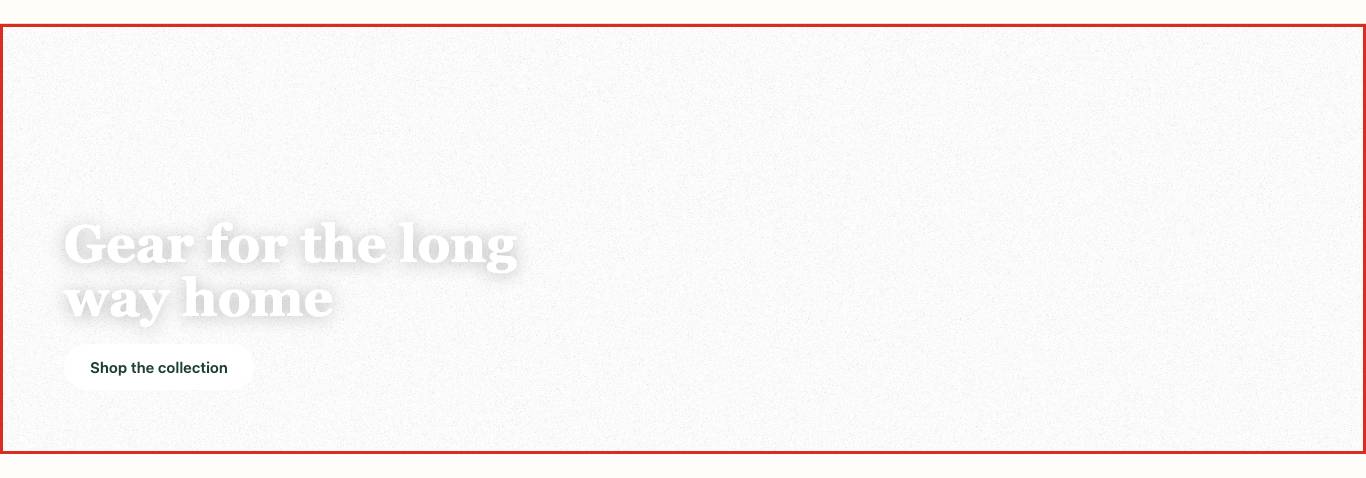
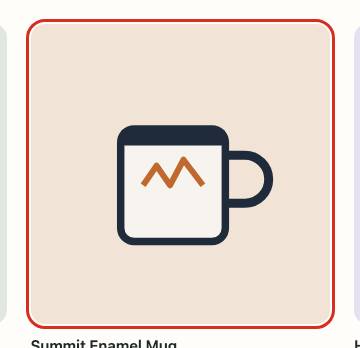
Naobserbahan: Walang alt attribute ang elemento. Wala o walang laman ang aria-label attribute. Wala ang aria-labelledby attribute, o tumutukoy ito sa mga elementong hindi umiiral o walang laman. Walang title attribute ang elemento. Hindi na-override ang default na semantika ng elemento gamit ang role="none" o role="presentation".
Paano ito uulitin
- Buksan ang https://harborandpine.example/ sa Chrome o Edge.
- Buksan ang DevTools (F12) › Elements, pindutin ang Ctrl+F (Cmd+F sa Mac) at hanapin ang: img[src$="hero-photo.jpg"]
- Sa Accessibility pane ng DevTools, walang laman ang computed Name ng elemento.
- O patakbuhin sa page ang libreng axe DevTools browser extension: iniuulat nito ito bilang "image-alt".
Mga bumagsak na elemento (4 ang ipinapakita)
<img src="/img/hero-photo.jpg" loading="lazy"><img src="/img/mug.svg"><img src="/img/beanie.svg"><img src="/img/jacket.svg">Mga apektadong page (7)
- https://harborandpine.example/
- https://harborandpine.example/collections/all
- https://harborandpine.example/products/trail-daypack
- https://harborandpine.example/products/pine-wool-beanie
- https://harborandpine.example/products/enamel-camp-mug
- https://harborandpine.example/products/harbor-lantern
- https://harborandpine.example/products/insulated-bottle
Paano ito ayusin
Code na binuo mula sa markup ng iyong page- Sa Shopify admin, buksan ang Products > [product] > Media, i-click ang bawat larawan at punan ang 'Alt text'. Para sa mga larawan ng section, buksan ang Online Store > Themes > Customize at itakda ang alt text ng larawan sa mga setting ng section.
- Ilarawan ang mahalaga sa isang mamimili: pangalan ng produkto, kulay at ang anggulong ipinapakita (halimbawa 'Canvas tote in olive, front view').
- Dapat may walang lamang alt attribute (alt="") ang mga dekoratibong larawan para laktawan ang mga ito ng mga screen reader.
Code
Mga halimbawa ng implementasyon para sa iyong developer. Wala sa amin ang source code ng iyong theme, kaya mga pahiwatig lang ang lokasyon ng mga file, hindi eksaktong mga path.
<img src="/img/hero-photo.jpg" loading="lazy"><img src="/img/hero-photo.jpg" loading="lazy" alt="[Describe the image for a shopper]">Ilarawan kung ano ang ipinapakita ng larawan (para sa larawan ng produkto: produkto, kulay, anggulo). Kung purong dekoratibo ang larawan, gamitin na lang ang alt="" para laktawan ito ng mga screen reader.
<img src="/img/mug.svg"><img src="/img/mug.svg" alt="[Describe the image for a shopper]">Ilarawan kung ano ang ipinapakita ng larawan (para sa larawan ng produkto: produkto, kulay, anggulo). Kung purong dekoratibo ang larawan, gamitin na lang ang alt="" para laktawan ito ng mga screen reader.
<img src="/img/beanie.svg"><img src="/img/beanie.svg" alt="[Describe the image for a shopper]">Ilarawan kung ano ang ipinapakita ng larawan (para sa larawan ng produkto: produkto, kulay, anggulo). Kung purong dekoratibo ang larawan, gamitin na lang ang alt="" para laktawan ito ng mga screen reader.
<img src="/img/jacket.svg"><img src="/img/jacket.svg" alt="[Describe the image for a shopper]">Ilarawan kung ano ang ipinapakita ng larawan (para sa larawan ng produkto: produkto, kulay, anggulo). Kung purong dekoratibo ang larawan, gamitin na lang ang alt="" para laktawan ito ng mga screen reader.
Ayusin gamit ang AIIpakita ang prompt
I-paste ito sa ChatGPT, Claude, Cursor o Copilot kasama ang iyong theme file. Suriin ang pagbabago bago mo ito i-publish.
Nagpapatakbo ako ng isang Shopify store (Online Store 2.0 theme, mga Liquid template) sa harborandpine.example. Nakita ng isang accessibility test ang problemang ito at gusto ko itong ayusin sa aking theme.

Problema: Dapat may alternatibong text ang mga larawan (WCAG 1.1.1).
Saan: 22 paglitaw sa 7 page, halimbawa /, /collections/all, /products/trail-daypack, /products/pine-wool-beanie.

Isang bumabagsak na elemento, gaya ng pagkaka-render ng browser:
```html
<img src="/img/hero-photo.jpg" loading="lazy">
```

Bakit ito mahalaga: Hinihingi ng WCAG 1.1.1 ang text alternative para sa mga makabuluhang larawan. Kung wala ito, hindi malalaman ng gumagamit ng screen reader kung aling produkto ang nasa larawan.

Ang kailangang baguhin:
- Sa Shopify admin, buksan ang Products > [product] > Media, i-click ang bawat larawan at punan ang 'Alt text'. Para sa mga larawan ng section, buksan ang Online Store > Themes > Customize at itakda ang alt text ng larawan sa mga setting ng section.
- Ilarawan ang mahalaga sa isang mamimili: pangalan ng produkto, kulay at ang anggulong ipinapakita (halimbawa 'Canvas tote in olive, front view').
- Dapat may walang lamang alt attribute (alt="") ang mga dekoratibong larawan para laktawan ang mga ito ng mga screen reader.

Isang mungkahing pagbabago (Mga larawan ng produkto: Shopify admin › Products › Media › Alt text. Iba pang larawan: ang code ng iyong theme):
```html
<img src="/img/hero-photo.jpg" loading="lazy" alt="[Describe the image for a shopper]">
```

Mga patakaran para sa iyong sagot:
- Ipakita ang eksaktong pagbabago bilang bago at pagkatapos, at pangalanan ang file o setting kung saan ito ilalagay. Kung kailangan mo munang makita ang aking file, hilingin sa akin na i-paste ito.
- Panatilihing pareho ang visual design at ang lahat ng kasalukuyang behaviour.
- Huwag mag-imbento ng pangalan ng produkto, presyo o text; gumamit ng mga placeholder na mapupunan ko.
- Tapusin sa kung paano ko mismo masusuri ang ayos.
- Isama kung paano ito kumpirmahin gamit ang keyboard at isang screen reader.
I-check ang iyong ayos
- I-scan ulit ang mga apektadong page.
- Gumamit ng screen reader (VoiceOver: Cmd+F5 sa Mac) para marinig kung paano binibigkas ang mga larawan ng produkto.
Detalyadong gabay: https://dequeuniversity.com/rules/axe/4.13/image-alt?application=playwright
Dapat may label ang mga form element
trabaho: mabilis · responsable: theme developer · 4.1.2 Name, Role, Value
May mga form field na walang label, kaya hindi alam ng mga gumagamit ng screen reader kung ano ang ilalagay.
Hinihingi ng WCAG 1.3.1, 3.3.2 at 4.1.2 na may label ang mga form field. Ang mga newsletter sign-up at search field ang karaniwang may ganitong problema.
Ebidensya
- Natukoy ng
- Awtomatikong patakaran ng axe-core
- Status · kumpiyansa
- Napatunayang pagkabigo · mataas
- Natukoy noong
- Set 24, 2026 (UTC)
- Saan
- 7 paglitaw sa 6 page
Inaasahan: Dapat may label ang mga form element
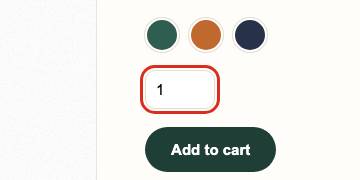
Naobserbahan: Walang implicit (nakabalot) na <label> ang elemento. Walang explicit na <label> ang elemento. Wala o walang laman ang aria-label attribute. Wala ang aria-labelledby attribute, o tumutukoy ito sa mga elementong hindi umiiral o walang laman. Walang title attribute ang elemento. Walang placeholder attribute ang elemento. Hindi na-override ang default na semantika ng elemento gamit ang role="none" o role="presentation".
Paano ito uulitin
- Buksan ang https://harborandpine.example/products/trail-daypack sa Chrome o Edge.
- Buksan ang DevTools (F12) › Elements, pindutin ang Ctrl+F (Cmd+F sa Mac) at hanapin ang: input
- Sa Accessibility pane ng DevTools, walang laman ang computed Name ng elemento.
- O patakbuhin sa page ang libreng axe DevTools browser extension: iniuulat nito ito bilang "label".
Mga bumagsak na elemento (2 ang ipinapakita)
<input type="number" value="1" min="1"><input type="number" value="2" min="1">Mga apektadong page (6)
- https://harborandpine.example/products/trail-daypack
- https://harborandpine.example/cart
- https://harborandpine.example/products/pine-wool-beanie
- https://harborandpine.example/products/enamel-camp-mug
- https://harborandpine.example/products/harbor-lantern
- https://harborandpine.example/products/insulated-bottle
Paano ito ayusin
Code na binuo mula sa markup ng iyong page- Bigyan ang bawat field ng <label for="field-id"> element, o kahit man lang ng aria-label.
- Hindi ibinibilang na label ang placeholder text lang.
Code
Mga halimbawa ng implementasyon para sa iyong developer. Wala sa amin ang source code ng iyong theme, kaya mga pahiwatig lang ang lokasyon ng mga file, hindi eksaktong mga path.
<input type="number" value="1" min="1"><input type="number" value="1" min="1" aria-label="Quantity">Walang id ang field, kaya aria-label ang pinakamabilis na ayos. Mas mainam para sa lahat ang nakikitang <label>. Hinulaan mula sa field ang label text na "Quantity"; baguhin kung kailangan.
<input type="number" value="2" min="1"><input type="number" value="2" min="1" aria-label="Quantity">Walang id ang field, kaya aria-label ang pinakamabilis na ayos. Mas mainam para sa lahat ang nakikitang <label>. Hinulaan mula sa field ang label text na "Quantity"; baguhin kung kailangan.
Ayusin gamit ang AIIpakita ang prompt
I-paste ito sa ChatGPT, Claude, Cursor o Copilot kasama ang iyong theme file. Suriin ang pagbabago bago mo ito i-publish.
Nagpapatakbo ako ng isang Shopify store (Online Store 2.0 theme, mga Liquid template) sa harborandpine.example. Nakita ng isang accessibility test ang problemang ito at gusto ko itong ayusin sa aking theme.

Problema: Dapat may label ang mga form element (WCAG 4.1.2).
Saan: 7 paglitaw sa 6 page, halimbawa /products/trail-daypack, /cart, /products/pine-wool-beanie, /products/enamel-camp-mug.

Isang bumabagsak na elemento, gaya ng pagkaka-render ng browser:
```html
<input type="number" value="1" min="1">
```

Bakit ito mahalaga: Hinihingi ng WCAG 1.3.1, 3.3.2 at 4.1.2 na may label ang mga form field. Ang mga newsletter sign-up at search field ang karaniwang may ganitong problema.

Ang kailangang baguhin:
- Bigyan ang bawat field ng <label for="field-id"> element, o kahit man lang ng aria-label.
- Hindi ibinibilang na label ang placeholder text lang.

Isang mungkahing pagbabago (Ang code ng iyong theme (hanapin dito ang ipinapakitang markup)):
```html
<input type="number" value="1" min="1" aria-label="Quantity">
```

Mga patakaran para sa iyong sagot:
- Ipakita ang eksaktong pagbabago bilang bago at pagkatapos, at pangalanan ang file o setting kung saan ito ilalagay. Kung kailangan mo munang makita ang aking file, hilingin sa akin na i-paste ito.
- Panatilihing pareho ang visual design at ang lahat ng kasalukuyang behaviour.
- Huwag mag-imbento ng pangalan ng produkto, presyo o text; gumamit ng mga placeholder na mapupunan ko.
- Tapusin sa kung paano ko mismo masusuri ang ayos.
- Isama kung paano ito kumpirmahin gamit ang keyboard at isang screen reader.
I-check ang iyong ayos
- I-scan ulit at kumpirmahing hindi na bumabagsak ang patakarang label.
- I-click ang bawat label at tingnan kung napupunta ang focus sa field nito.
Detalyadong gabay: https://dequeuniversity.com/rules/axe/4.13/label?application=playwright
Dapat may accessible name ang select element
trabaho: mabilis · responsable: theme developer · 4.1.2 Name, Role, Value
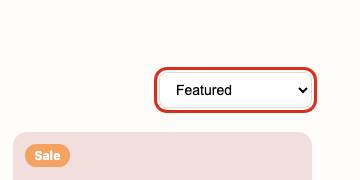
May dropdown (kadalasang sort o variant selector) na walang label.
Hinihingi ng WCAG 4.1.2 na may accessible name ang mga select menu.
Ebidensya
- Natukoy ng
- Awtomatikong patakaran ng axe-core
- Status · kumpiyansa
- Napatunayang pagkabigo · mataas
- Natukoy noong
- Set 24, 2026 (UTC)
- Saan
- 1 paglitaw sa 1 page
Inaasahan: Dapat may accessible name ang select element
Naobserbahan: Walang implicit (nakabalot) na <label> ang elemento. Walang explicit na <label> ang elemento. Wala o walang laman ang aria-label attribute. Wala ang aria-labelledby attribute, o tumutukoy ito sa mga elementong hindi umiiral o walang laman. Walang title attribute ang elemento. Hindi na-override ang default na semantika ng elemento gamit ang role="none" o role="presentation".
Paano ito uulitin
- Buksan ang https://harborandpine.example/collections/all sa Chrome o Edge.
- Buksan ang DevTools (F12) › Elements, pindutin ang Ctrl+F (Cmd+F sa Mac) at hanapin ang: select
- Sa Accessibility pane ng DevTools, walang laman ang computed Name ng elemento.
- O patakbuhin sa page ang libreng axe DevTools browser extension: iniuulat nito ito bilang "select-name".
Mga bumagsak na elemento (1 ang ipinapakita)
<select><option>Featured</option><option>Price, low to high</option><option>Price, high to low</option></select>Mga apektadong page (1)
- https://harborandpine.example/collections/all
Paano ito ayusin
Code na binuo mula sa markup ng iyong page- Magdagdag ng <label> na naka-link sa select, o ng aria-label gaya ng aria-label="Sort by".
Code
Mga halimbawa ng implementasyon para sa iyong developer. Wala sa amin ang source code ng iyong theme, kaya mga pahiwatig lang ang lokasyon ng mga file, hindi eksaktong mga path.
<select><option>Featured</option><option>Price, low to high</option><option>Price, high to low</option></select><select aria-label="[Field label]"><option>Featured</option><option>Price, low to high</option><option>Price, high to low</option></select>Walang id ang field, kaya aria-label ang pinakamabilis na ayos. Mas mainam para sa lahat ang nakikitang <label>. Palitan ang text na nasa bracket ng label ng field.
Ayusin gamit ang AIIpakita ang prompt
I-paste ito sa ChatGPT, Claude, Cursor o Copilot kasama ang iyong theme file. Suriin ang pagbabago bago mo ito i-publish.
Nagpapatakbo ako ng isang Shopify store (Online Store 2.0 theme, mga Liquid template) sa harborandpine.example. Nakita ng isang accessibility test ang problemang ito at gusto ko itong ayusin sa aking theme.

Problema: Dapat may accessible name ang select element (WCAG 4.1.2).
Saan: 1 paglitaw sa 1 page, halimbawa /collections/all.

Isang bumabagsak na elemento, gaya ng pagkaka-render ng browser:
```html
<select><option>Featured</option><option>Price, low to high</option><option>Price, high to low</option></select>
```

Bakit ito mahalaga: Hinihingi ng WCAG 4.1.2 na may accessible name ang mga select menu.

Ang kailangang baguhin:
- Magdagdag ng <label> na naka-link sa select, o ng aria-label gaya ng aria-label="Sort by".

Isang mungkahing pagbabago (Ang code ng iyong theme (hanapin dito ang ipinapakitang markup)):
```html
<select aria-label="[Field label]"><option>Featured</option><option>Price, low to high</option><option>Price, high to low</option></select>
```

Mga patakaran para sa iyong sagot:
- Ipakita ang eksaktong pagbabago bilang bago at pagkatapos, at pangalanan ang file o setting kung saan ito ilalagay. Kung kailangan mo munang makita ang aking file, hilingin sa akin na i-paste ito.
- Panatilihing pareho ang visual design at ang lahat ng kasalukuyang behaviour.
- Huwag mag-imbento ng pangalan ng produkto, presyo o text; gumamit ng mga placeholder na mapupunan ko.
- Tapusin sa kung paano ko mismo masusuri ang ayos.
- Isama kung paano ito kumpirmahin gamit ang keyboard at isang screen reader.
I-check ang iyong ayos
- I-scan ulit ang mga collection at product page.
Detalyadong gabay: https://dequeuniversity.com/rules/axe/4.13/select-name?application=playwright
Dapat may malinaw na text ang mga link
trabaho: mabilis · responsable: theme developer · 2.4.4 Link Purpose (In Context), 4.1.2 Name, Role, Value
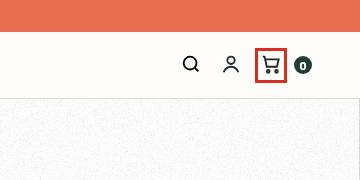
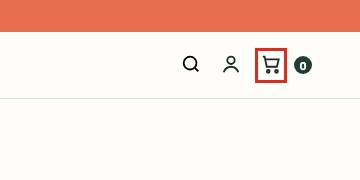
May mga link na walang text na mabibigkas ng screen reader, kadalasan mga link na icon lang gaya ng mga social icon o ang cart icon.
Hinihingi ng WCAG 2.4.4 at 4.1.2 na may accessible name ang mga link na naglalarawan sa layunin nito.
Ebidensya
- Natukoy ng
- Awtomatikong patakaran ng axe-core
- Status · kumpiyansa
- Napatunayang pagkabigo · mataas
- Natukoy noong
- Set 24, 2026 (UTC)
- Saan
- 36 paglitaw sa 9 page
Inaasahan: Dapat may malinaw na text ang mga link
Naobserbahan: Nasa tab order ang elemento at wala itong accessible na text. Gayundin: Walang text ang elemento na nakikita ng mga screen reader. Wala o walang laman ang aria-label attribute. Wala ang aria-labelledby attribute, o tumutukoy ito sa mga elementong hindi umiiral o walang laman. Walang title attribute ang elemento.
Paano ito uulitin
- Buksan ang https://harborandpine.example/ sa Chrome o Edge.
- Buksan ang DevTools (F12) › Elements, pindutin ang Ctrl+F (Cmd+F sa Mac) at hanapin ang: a[href$="cart"]
- Sa Accessibility pane ng DevTools, walang laman ang computed Name ng elemento.
- O patakbuhin sa page ang libreng axe DevTools browser extension: iniuulat nito ito bilang "link-name".
Mga bumagsak na elemento (4 ang ipinapakita)
<a href="/cart"><svg viewBox="0 0 24 24" fill="none" stroke="currentColor" stroke-width="2"><path d="M3 4h2l2.4 11h11l2-8H6.5"></path><circle cx="9" cy="20" r="1.5"></circle><circle cx="18" cy="20" r="1.5"></circle></svg></a><a href="https://instagram.example/harborandpine"><svg viewBox="0 0 24 24" fill="none" stroke="currentColor" stroke-width="2"><rect x="3" y="3" width="18" height="18" rx="5"></rect><circle cx="12" cy="12" r="4"></circle></svg></a><a href="https://facebook.example/harborandpine"><svg viewBox="0 0 24 24" fill="currentColor"><path d="M14 8h3V4h-3c-2.8 0-4 1.8-4 4v2H7v4h3v8h4v-8h3l1-4h-4V8.5c0-.3.2-.5.5-.5z"></path></svg></a><a href="https://x.example/harborandpine"><svg viewBox="0 0 24 24" fill="none" stroke="currentColor" stroke-width="2"><path d="M4 4l16 16M20 4L4 20"></path></svg></a>Mga apektadong page (9)
- https://harborandpine.example/
- https://harborandpine.example/collections/all
- https://harborandpine.example/products/trail-daypack
- https://harborandpine.example/cart
- https://harborandpine.example/pages/about
- https://harborandpine.example/products/pine-wool-beanie
- https://harborandpine.example/products/enamel-camp-mug
- https://harborandpine.example/products/harbor-lantern
- https://harborandpine.example/products/insulated-bottle
Paano ito ayusin
Code na binuo mula sa markup ng iyong page- Hanapin ang mga link sa mga halimbawa sa ibaba. Karamihan ay mga icon o larawan sa loob ng <a> tag.
- Magdagdag ng visually hidden na text sa loob ng link, o ng aria-label gaya ng aria-label="Instagram" o aria-label="Cart".
- Kung may larawan sa loob ng link, bigyan na lang ng makabuluhang alt text ang larawan.
Code
Mga halimbawa ng implementasyon para sa iyong developer. Wala sa amin ang source code ng iyong theme, kaya mga pahiwatig lang ang lokasyon ng mga file, hindi eksaktong mga path.
<a href="/cart">…</a><a href="/cart" aria-label="Cart">…</a>Binibigyan ang link ng pangalang "Cart", na hinulaan mula sa link o mga class nito. Tiyaking sinasabi nito kung ano ang ginagawa ng link.
<a href="https://instagram.example/harborandpine">…</a><a href="https://instagram.example/harborandpine" aria-label="Instagram">…</a>Binibigyan ang link ng pangalang "Instagram", na hinulaan mula sa link o mga class nito. Tiyaking sinasabi nito kung ano ang ginagawa ng link.
<a href="https://facebook.example/harborandpine">…</a><a href="https://facebook.example/harborandpine" aria-label="Facebook">…</a>Binibigyan ang link ng pangalang "Facebook", na hinulaan mula sa link o mga class nito. Tiyaking sinasabi nito kung ano ang ginagawa ng link.
<a href="https://x.example/harborandpine">…</a><a href="https://x.example/harborandpine" aria-label="X (Twitter)">…</a>Binibigyan ang link ng pangalang "X (Twitter)", na hinulaan mula sa link o mga class nito. Tiyaking sinasabi nito kung ano ang ginagawa ng link.
Ayusin gamit ang AIIpakita ang prompt
I-paste ito sa ChatGPT, Claude, Cursor o Copilot kasama ang iyong theme file. Suriin ang pagbabago bago mo ito i-publish.
Nagpapatakbo ako ng isang Shopify store (Online Store 2.0 theme, mga Liquid template) sa harborandpine.example. Nakita ng isang accessibility test ang problemang ito at gusto ko itong ayusin sa aking theme.

Problema: Dapat may malinaw na text ang mga link (WCAG 2.4.4, 4.1.2).
Saan: 36 paglitaw sa 9 page, halimbawa /, /collections/all, /products/trail-daypack, /cart.

Isang bumabagsak na elemento, gaya ng pagkaka-render ng browser:
```html
<a href="/cart"><svg viewBox="0 0 24 24" fill="none" stroke="currentColor" stroke-width="2"><path d="M3 4h2l2.4 11h11l2-8H6.5"></path><circle cx="9" cy="20" r="1.5"></circle><circle cx="18" cy="20" r="1.5"></circle></svg></a>
```

Bakit ito mahalaga: Hinihingi ng WCAG 2.4.4 at 4.1.2 na may accessible name ang mga link na naglalarawan sa layunin nito.

Ang kailangang baguhin:
- Hanapin ang mga link sa mga halimbawa sa ibaba. Karamihan ay mga icon o larawan sa loob ng <a> tag.
- Magdagdag ng visually hidden na text sa loob ng link, o ng aria-label gaya ng aria-label="Instagram" o aria-label="Cart".
- Kung may larawan sa loob ng link, bigyan na lang ng makabuluhang alt text ang larawan.

Isang mungkahing pagbabago (Ang code ng iyong theme (hanapin dito ang ipinapakitang markup)):
```html
<a href="/cart" aria-label="Cart">…</a>
```

Mga patakaran para sa iyong sagot:
- Ipakita ang eksaktong pagbabago bilang bago at pagkatapos, at pangalanan ang file o setting kung saan ito ilalagay. Kung kailangan mo munang makita ang aking file, hilingin sa akin na i-paste ito.
- Panatilihing pareho ang visual design at ang lahat ng kasalukuyang behaviour.
- Huwag mag-imbento ng pangalan ng produkto, presyo o text; gumamit ng mga placeholder na mapupunan ko.
- Tapusin sa kung paano ko mismo masusuri ang ayos.
- Isama kung paano ito kumpirmahin gamit ang keyboard at isang screen reader.
I-check ang iyong ayos
- I-scan ulit at kumpirmahing wala na ang link-name.
- I-Tab ang bawat link habang tumatakbo ang screen reader at pakinggan ang pangalan.
Detalyadong gabay: https://dequeuniversity.com/rules/axe/4.13/link-name?application=playwright
Dapat umabot ang mga elemento sa minimum na threshold ng color contrast ratio
trabaho: mabilis · responsable: may-ari ng store (mga setting sa admin) · 1.4.3 Contrast (Minimum)
May text na hindi sapat na namumukod sa background nito para mabasa ng mga taong malabo ang paningin.
Hinihingi ng WCAG 1.4.3 ang contrast ratio na hindi bababa sa 4.5:1 para sa normal na text at 3:1 para sa malaking text. Mahirap basahin ang malalabong presyo, badge at banner para sa mga taong malabo ang paningin, at para sa lahat kapag maliwanag ang paligid.
Ebidensya
- Natukoy ng
- Awtomatikong patakaran ng axe-core
- Status · kumpiyansa
- Napatunayang pagkabigo · mataas
- Natukoy noong
- Set 24, 2026 (UTC)
- Saan
- 22 paglitaw sa 9 page
Inaasahan: Dapat umabot ang mga elemento sa minimum na threshold ng color contrast ratio
Naobserbahan: Hindi sapat ang color contrast ng elemento: 3.09 (kulay ng foreground: #ffffff, kulay ng background: #e76f51, laki ng font: 9.8pt (13px), kapal ng font: normal). Inaasahang contrast ratio: 4.5:1.


Paano ito uulitin
- Buksan ang https://harborandpine.example/ sa Chrome o Edge.
- Buksan ang DevTools (F12) › Elements, pindutin ang Ctrl+F (Cmd+F sa Mac) at hanapin ang: .announce
- I-click ang color swatch sa tabi ng kulay ng elemento sa Styles pane para makita ang nasukat na contrast ratio.
- O patakbuhin sa page ang libreng axe DevTools browser extension: iniuulat nito ito bilang "color-contrast".
Mga bumagsak na elemento (4 ang ipinapakita)
<div class="announce">Free shipping on orders over $75 · Easy 30-day returns</div><span class="badge">Sale</span><span class="compare">$72</span><span class="compare">$40</span>Mga apektadong page (9)
- https://harborandpine.example/
- https://harborandpine.example/collections/all
- https://harborandpine.example/products/trail-daypack
- https://harborandpine.example/cart
- https://harborandpine.example/pages/about
- https://harborandpine.example/products/pine-wool-beanie
- https://harborandpine.example/products/enamel-camp-mug
- https://harborandpine.example/products/harbor-lantern
- https://harborandpine.example/products/insulated-bottle
Paano ito ayusin
Code na binuo mula sa markup ng iyong page- Buksan ang mga bumagsak na elementong nakalista sa ibaba at tandaan ang kulay ng foreground at background sa buod ng pagkabigo.
- Sa Online Store > Themes > Customize > Theme settings > Colors, padilimin ang kulay ng text o paliwanagin ang background para sa apektadong color scheme hanggang umabot ang ratio sa hindi bababa sa 4.5:1.
- Bigyang-pansin lalo ang mga sale badge, placeholder text, link sa footer at mga button sa ibabaw ng larawan.
Code
Mga halimbawa ng implementasyon para sa iyong developer. Wala sa amin ang source code ng iyong theme, kaya mga pahiwatig lang ang lokasyon ng mga file, hindi eksaktong mga path.
<div class="announce">Free shipping on orders over $75 · Easy 30-day returns</div>.announce {
background-color: #b95941; /* was #e76f51: 3.09:1, now 4.59:1 */
}Nasukat na 3.09:1 para sa 13px na text; kailangan ng WCAG 1.4.3 ang 4.5:1. Pareho ang hue ng #b95941 at pumapasa ito. Ang selector ay ang ginamit ng aming test; maaaring mas malawak na class ang ginagamit ng iyong theme para sa parehong istilo.
<span class="badge">Sale</span>.badge {
background-color: #9f693f; /* was #f4a261: 2.06:1, now 4.59:1 */
}Nasukat na 2.06:1 para sa 12px na bold text; kailangan ng WCAG 1.4.3 ang 4.5:1. Pareho ang hue ng #9f693f at pumapasa ito. Ang selector ay ang ginamit ng aming test; maaaring mas malawak na class ang ginagamit ng iyong theme para sa parehong istilo.
<span class="compare">$72</span>.compare {
color: #78736c; /* was #b0a99f: 2.29:1, now 4.62:1 */
}Nasukat na 2.29:1 para sa 14px na text; kailangan ng WCAG 1.4.3 ang 4.5:1. Pareho ang hue ng #78736c at pumapasa ito. Ang selector ay ang ginamit ng aming test; maaaring mas malawak na class ang ginagamit ng iyong theme para sa parehong istilo.
Ayusin gamit ang AIIpakita ang prompt
I-paste ito sa ChatGPT, Claude, Cursor o Copilot kasama ang iyong theme file. Suriin ang pagbabago bago mo ito i-publish.
Nagpapatakbo ako ng isang Shopify store (Online Store 2.0 theme, mga Liquid template) sa harborandpine.example. Nakita ng isang accessibility test ang problemang ito at gusto ko itong ayusin sa aking theme.
Problema: Dapat umabot ang mga elemento sa minimum na threshold ng color contrast ratio (WCAG 1.4.3).
Saan: 22 paglitaw sa 9 page, halimbawa /, /collections/all, /products/trail-daypack, /cart.
Isang bumabagsak na elemento, gaya ng pagkaka-render ng browser:
```html
<div class="announce">Free shipping on orders over $75 · Easy 30-day returns</div>
```
Bakit ito mahalaga: Hinihingi ng WCAG 1.4.3 ang contrast ratio na hindi bababa sa 4.5:1 para sa normal na text at 3:1 para sa malaking text. Mahirap basahin ang malalabong presyo, badge at banner para sa mga taong malabo ang paningin, at para sa lahat kapag maliwanag ang paligid.
Ang kailangang baguhin:
- Buksan ang mga bumagsak na elementong nakalista sa ibaba at tandaan ang kulay ng foreground at background sa buod ng pagkabigo.
- Sa Online Store > Themes > Customize > Theme settings > Colors, padilimin ang kulay ng text o paliwanagin ang background para sa apektadong color scheme hanggang umabot ang ratio sa hindi bababa sa 4.5:1.
- Bigyang-pansin lalo ang mga sale badge, placeholder text, link sa footer at mga button sa ibabaw ng larawan.
Isang mungkahing pagbabago (Theme settings › Colors, o ang CSS file ng iyong theme):
```css
.announce {
  background-color: #b95941; /* was #e76f51: 3.09:1, now 4.59:1 */
}
```
Mga patakaran para sa iyong sagot:
- Ipakita ang eksaktong pagbabago bilang bago at pagkatapos, at pangalanan ang file o setting kung saan ito ilalagay. Kung kailangan mo munang makita ang aking file, hilingin sa akin na i-paste ito.
- Panatilihing pareho ang visual design at ang lahat ng kasalukuyang behaviour.
- Huwag mag-imbento ng pangalan ng produkto, presyo o text; gumamit ng mga placeholder na mapupunan ko.
- Tapusin sa kung paano ko mismo masusuri ang ayos.
- Isama kung paano ito kumpirmahin gamit ang keyboard at isang screen reader.I-check ang iyong ayos
- Patakbuhin ulit ang scan at kumpirmahing hindi na lumilitaw ang color-contrast.
- Mag-spot-check gamit ang isang contrast checker sa eksaktong mga kulay.
Detalyadong gabay: https://dequeuniversity.com/rules/axe/4.13/color-contrast?application=playwright
Nararapat na nasa loob ng mga landmark ang lahat ng nilalaman ng page
trabaho: katamtaman · responsable: theme developer
May nilalamang wala sa loob ng isang page landmark (header, nav, main o footer).
Sa pamamagitan ng mga landmark, nakakalipat-lipat sa page ang mga gumagamit ng screen reader. Best practice ito na sumusuporta sa WCAG 1.3.1 at 2.4.1.
Ebidensya
- Natukoy ng
- Awtomatikong patakaran ng axe-core
- Status · kumpiyansa
- Napatunayang pagkabigo · mataas
- Natukoy noong
- Set 24, 2026 (UTC)
- Saan
- 18 paglitaw sa 9 page
Inaasahan: Nararapat na nasa loob ng mga landmark ang lahat ng nilalaman ng page
Naobserbahan: May bahagi ng nilalaman ng page na wala sa loob ng mga landmark.


Paano ito uulitin
- Buksan ang https://harborandpine.example/ sa Chrome o Edge.
- Buksan ang DevTools (F12) › Elements, pindutin ang Ctrl+F (Cmd+F sa Mac) at hanapin ang: .announce
- O patakbuhin sa page ang libreng axe DevTools browser extension: iniuulat nito ito bilang "region".
Mga bumagsak na elemento (2 ang ipinapakita)
<div class="announce">Free shipping on orders over $75 · Easy 30-day returns</div><p>We use cookies to improve your experience and measure traffic.</p>Mga apektadong page (9)
- https://harborandpine.example/
- https://harborandpine.example/collections/all
- https://harborandpine.example/products/trail-daypack
- https://harborandpine.example/cart
- https://harborandpine.example/pages/about
- https://harborandpine.example/products/pine-wool-beanie
- https://harborandpine.example/products/enamel-camp-mug
- https://harborandpine.example/products/harbor-lantern
- https://harborandpine.example/products/insulated-bottle
Paano ito ayusin
Pangkalahatang gabay- Ilagay ang mga nakahiwalay na nilalaman (announcement bar, pop-up, chat widget) sa angkop na landmark o sa loob ng <main>.
Ayusin gamit ang AIIpakita ang prompt
I-paste ito sa ChatGPT, Claude, Cursor o Copilot kasama ang iyong theme file. Suriin ang pagbabago bago mo ito i-publish.
Nagpapatakbo ako ng isang Shopify store (Online Store 2.0 theme, mga Liquid template) sa harborandpine.example. Nakita ng isang accessibility test ang problemang ito at gusto ko itong ayusin sa aking theme.

Problema: Nararapat na nasa loob ng mga landmark ang lahat ng nilalaman ng page.
Saan: 18 paglitaw sa 9 page, halimbawa /, /collections/all, /products/trail-daypack, /cart.

Isang bumabagsak na elemento, gaya ng pagkaka-render ng browser:
```html
<div class="announce">Free shipping on orders over $75 · Easy 30-day returns</div>
```

Bakit ito mahalaga: Sa pamamagitan ng mga landmark, nakakalipat-lipat sa page ang mga gumagamit ng screen reader. Best practice ito na sumusuporta sa WCAG 1.3.1 at 2.4.1.

Ang kailangang baguhin:
- Ilagay ang mga nakahiwalay na nilalaman (announcement bar, pop-up, chat widget) sa angkop na landmark o sa loob ng <main>.

Mga patakaran para sa iyong sagot:
- Ipakita ang eksaktong pagbabago bilang bago at pagkatapos, at pangalanan ang file o setting kung saan ito ilalagay. Kung kailangan mo munang makita ang aking file, hilingin sa akin na i-paste ito.
- Panatilihing pareho ang visual design at ang lahat ng kasalukuyang behaviour.
- Huwag mag-imbento ng pangalan ng produkto, presyo o text; gumamit ng mga placeholder na mapupunan ko.
- Tapusin sa kung paano ko mismo masusuri ang ayos.
- Isama kung paano ito kumpirmahin gamit ang keyboard at isang screen reader.
I-check ang iyong ayos
- I-scan ulit ang mga apektadong page.
Detalyadong gabay: https://dequeuniversity.com/rules/axe/4.13/region?application=playwright
Nararapat na isa-isang antas lang ang pagtaas ng mga heading
trabaho: katamtaman · responsable: theme developer
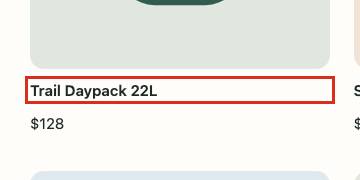
Lumalaktaw ang mga antas ng heading (halimbawa mula H2 papuntang H4), kaya nakakalito ang istruktura ng page para sa mga gumagamit ng screen reader.
Nagna-navigate ang mga gumagamit ng screen reader gamit ang mga heading. Best practice ito na sumusuporta sa WCAG 1.3.1.
Ebidensya
- Natukoy ng
- Awtomatikong patakaran ng axe-core
- Status · kumpiyansa
- Napatunayang pagkabigo · mataas
- Natukoy noong
- Set 24, 2026 (UTC)
- Saan
- 7 paglitaw sa 7 page
Inaasahan: Nararapat na isa-isang antas lang ang pagtaas ng mga heading
Naobserbahan: Hindi valid ang pagkakasunod ng mga heading.
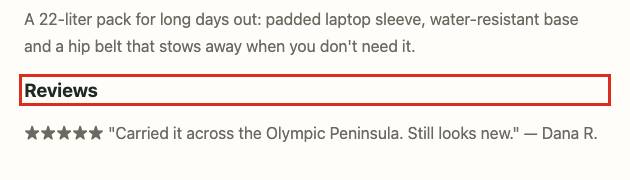
Paano ito uulitin
- Buksan ang https://harborandpine.example/collections/all sa Chrome o Edge.
- Buksan ang DevTools (F12) › Elements, pindutin ang Ctrl+F (Cmd+F sa Mac) at hanapin ang: article:nth-child(1) > a[href$="trail-daypack"] > h3
- O patakbuhin sa page ang libreng axe DevTools browser extension: iniuulat nito ito bilang "heading-order".
Mga bumagsak na elemento (3 ang ipinapakita)
<h3>Trail Daypack 22L</h3><h3>Reviews</h3><h3>Started on the trail</h3>Mga apektadong page (7)
- https://harborandpine.example/collections/all
- https://harborandpine.example/products/trail-daypack
- https://harborandpine.example/pages/about
- https://harborandpine.example/products/pine-wool-beanie
- https://harborandpine.example/products/enamel-camp-mug
- https://harborandpine.example/products/harbor-lantern
- https://harborandpine.example/products/insulated-bottle
Paano ito ayusin
Pangkalahatang gabay- Ayusin ang mga antas ng heading sa mga apektadong section para sunod-sunod ang mga ito nang walang nilalaktawang antas.
- Ang tag lang ang baguhin, hindi ang visual na istilo (gumamit ng mga CSS class para sa laki).
Code
Mga halimbawa ng implementasyon para sa iyong developer. Wala sa amin ang source code ng iyong theme, kaya mga pahiwatig lang ang lokasyon ng mga file, hindi eksaktong mga path.
<h3>Trail Daypack 22L</h3><h2 class="h3">Trail Daypack 22L</h2>Gamitin ang antas na kasunod ng naunang heading sa page (kadalasang isang antas pataas), at panatilihin ang itsura gamit ang isang class. Suriin ang outline ng page bago ito baguhin.
<h3>Reviews</h3><h2 class="h3">Reviews</h2>Gamitin ang antas na kasunod ng naunang heading sa page (kadalasang isang antas pataas), at panatilihin ang itsura gamit ang isang class. Suriin ang outline ng page bago ito baguhin.
<h3>Started on the trail</h3><h2 class="h3">Started on the trail</h2>Gamitin ang antas na kasunod ng naunang heading sa page (kadalasang isang antas pataas), at panatilihin ang itsura gamit ang isang class. Suriin ang outline ng page bago ito baguhin.
Ayusin gamit ang AIIpakita ang prompt
I-paste ito sa ChatGPT, Claude, Cursor o Copilot kasama ang iyong theme file. Suriin ang pagbabago bago mo ito i-publish.
Nagpapatakbo ako ng isang Shopify store (Online Store 2.0 theme, mga Liquid template) sa harborandpine.example. Nakita ng isang accessibility test ang problemang ito at gusto ko itong ayusin sa aking theme.

Problema: Nararapat na isa-isang antas lang ang pagtaas ng mga heading.
Saan: 7 paglitaw sa 7 page, halimbawa /collections/all, /products/trail-daypack, /pages/about, /products/pine-wool-beanie.

Isang bumabagsak na elemento, gaya ng pagkaka-render ng browser:
```html
<h3>Trail Daypack 22L</h3>
```

Bakit ito mahalaga: Nagna-navigate ang mga gumagamit ng screen reader gamit ang mga heading. Best practice ito na sumusuporta sa WCAG 1.3.1.

Ang kailangang baguhin:
- Ayusin ang mga antas ng heading sa mga apektadong section para sunod-sunod ang mga ito nang walang nilalaktawang antas.
- Ang tag lang ang baguhin, hindi ang visual na istilo (gumamit ng mga CSS class para sa laki).

Isang mungkahing pagbabago (Ang code ng iyong theme (hanapin dito ang ipinapakitang markup)):
```html
<h2 class="h3">Trail Daypack 22L</h2>
```

Mga patakaran para sa iyong sagot:
- Ipakita ang eksaktong pagbabago bilang bago at pagkatapos, at pangalanan ang file o setting kung saan ito ilalagay. Kung kailangan mo munang makita ang aking file, hilingin sa akin na i-paste ito.
- Panatilihing pareho ang visual design at ang lahat ng kasalukuyang behaviour.
- Huwag mag-imbento ng pangalan ng produkto, presyo o text; gumamit ng mga placeholder na mapupunan ko.
- Tapusin sa kung paano ko mismo masusuri ang ayos.
- Isama kung paano ito kumpirmahin gamit ang keyboard at isang screen reader.
I-check ang iyong ayos
- I-scan ulit at suriin ang heading outline gamit ang isang browser extension gaya ng HeadingsMap.
Detalyadong gabay: https://dequeuniversity.com/rules/axe/4.13/heading-order?application=playwright
Kailangan ng manwal na pagsusuri
Na-flag ito ng mga awtomatikong test pero hindi napagpasyahan, halimbawa ang text sa ibabaw ng larawan o nilalamang maaaring hindi magkasya sa screen ng phone. Hindi ito ibinibilang na pagkabigo. Ipasuri sa iyong developer ang bawat isa.
- Kailangang suriinWCAG 4.1.3
Pag-navigate gamit ang keyboard: Magdagdag sa cart gamit ang keyboard
Gumana ang Enter sa Add to cart (nagbago ang bilang ng cart sa header, lumabas ang mensaheng “added to cart”), pero wala kaming nakitang status message o naka-focus na dialog, kaya maaaring hindi marinig ng mga gumagamit ng screen reader na naidagdag ang item.
1 paglitaw sa 1 page · Paano ito susuriin
- Kailangang suriinWCAG 1.4.10
Maaaring hindi magkasya ang product page sa makitid na screen nang hindi nag-i-scroll nang pahalang
Sa lapad na 320 CSS pixel (katumbas ng 400% zoom), 200px na mas malapad ang page kaysa sa screen. Maaaring mag-scroll ang mga data table at mapa; hindi dapat ang text at mga control.
2 paglitaw sa 1 page · Paano ito susuriin
Mga elementong susuriin (2 ang ipinapakita)
div.icons <div class="icons"> <button type="button"><svg viewBox="0 0 24 24" fill="none" stroke="currentColor" stroke-width="2"><circle cx="11" cy="11" r="7"></circle><path d="M20 20l-3.5-3.5"></path></svg></budiv <div> <p style="color:#6a6a60;font-size:14px">Harbor & Pine</p> <h1>Trail Daypack 22L</h1> <p class="price" style="font-size:22px">$128<span class="compare">$150</span></p> <p class="opt-label">Si - Kailangang suriinWCAG 1.4.10
Maaaring hindi magkasya ang home page sa makitid na screen nang hindi nag-i-scroll nang pahalang
Sa lapad na 320 CSS pixel (katumbas ng 400% zoom), 55px na mas malapad ang page kaysa sa screen. Maaaring mag-scroll ang mga data table at mapa; hindi dapat ang text at mga control.
3 paglitaw sa 1 page · Paano ito susuriin
Mga elementong susuriin (3 ang ipinapakita)
div.icons <div class="icons"> <button type="button"><svg viewBox="0 0 24 24" fill="none" stroke="currentColor" stroke-width="2"><circle cx="11" cy="11" r="7"></circle><path d="M20 20l-3.5-3.5"></path></svg></buarticle.card <article class="card"><span class="badge">Sale</span><a href="/products/trail-daypack"><img src="/img/beanie.svg"><h3>Pine Wool Beanie</h3></a><p class="price">$32<span class="compare">$40</span></p><button.btn.light <button class="btn light" type="submit">Subscribe</button> - Kailangang suriinWCAG 1.4.3
Dapat umabot ang mga elemento sa minimum na threshold ng color contrast ratio
Hindi matukoy ang kulay ng background ng elemento dahil may image node sa loob nito.
1 paglitaw sa 1 page · Paano ito susuriin
Mga elementong susuriin (1 ang ipinapakita)
h1 <h1>Gear for the long way home</h1>
I-re-test ang iyong mga ayos
Kapag nakagawa na ng mga pagbabago ang iyong developer, mag-re-test. Pinapatakbo naming muli ang parehong mga awtomatikong pagsusuri sa parehong mga page, ang keyboard test at ang pag-navigate gamit ang keyboard, at ipinapakita kung aling mga isyu ang hindi na lumilitaw. Kasama ang 5 re-test.
Sa mga bayad na ulat tumatakbo ang mga re-test.
Mga manwal na pagsusuri
Hindi ito kayang pagpasyahan ng mga awtomatikong tool. Gawin ang mga ito bago mo ituring na tapos ang trabaho.
- Kumpletuhin ang checkout gamit lang ang keyboard: humihinto ang aming awtomatikong pag-navigate sa checkout button at hindi kailanman pumapasok sa checkout.
- Ulitin gamit ang screen reader (VoiceOver sa Mac: Cmd+F5; NVDA sa Windows) at kumpirmahing binibigkas ang mga presyo, variant at error.
- I-zoom ang browser sa 200% at kumpirmahing walang nagpapatong o nawawala.
- Suriin kung may tumpak na caption ang mga video ng produkto at brand.
- Magsumite ng mga form na may mali (newsletter, contact, checkout) at kumpirmahing inilalarawan sa text ang mga error.
- Suriin kung napapahinto o naisasara ang mga carousel at pop-up, kasama ang gamit ang Escape key.
Draft na accessibility statement
I-edit ang mga bahaging nasa bracket at i-publish ito sa isang page na naka-link mula sa iyong footer.
Accessibility statement para sa harborandpine.example

Gusto naming makapamili ang lahat sa harborandpine.example, kasama ang mga taong gumagamit ng screen reader, keyboard navigation, magnification o iba pang assistive technology. Layunin naming matugunan ang Web Content Accessibility Guidelines (WCAG) 2.2 sa Level AA.

Ang ginagawa namin
- Tine-test namin ang aming store gamit ang mga awtomatikong accessibility tool at inaayos namin ang mga isyung nakikita ng mga ito.
- Tine-test namin ang mga pangunahing hakbang sa pamimili (pag-browse, mga product page, cart at checkout) gamit ang keyboard at screen reader.
- Sinusuri namin ang accessibility ng mga third-party app at widget bago namin idagdag ang mga ito.

Mga kilalang limitasyon (hanggang Setyembre 24, 2026)
- Keyboard access at focus (WCAG 2.1.1). Plano naming ayusin ito bago ang 2026-10-08.
- Mga link at button na walang pangalan (WCAG 2.4.4, 4.1.2). Plano naming ayusin ito bago ang 2026-10-08.
- Mga larawang walang text alternative (WCAG 1.1.1). Plano naming ayusin ito bago ang 2026-10-08.
- Mga form field na walang label (WCAG 4.1.2). Plano naming ayusin ito bago ang 2026-10-08.
- Mababang color contrast (WCAG 1.4.3). Plano naming ayusin ito bago ang 2026-10-08.

Feedback at tulong
Kung nahihirapan kang gamitin ang anumang bahagi ng aming store, makipag-ugnayan sa amin sa [iyong email] o [iyong phone number]. Sabihin sa amin ang page at ang problema, at tutulungan ka naming makumpleto ang iyong pagbili at sasagot kami sa loob ng 5 araw ng trabaho.

Inihanda ang statement na ito noong Setyembre 24, 2026 at susuriin ito kahit isang beses sa isang taon.
Talaan ng ebidensya
Binuksan ang bawat page sa Chromium at sinubok gamit ang axe-core 4.13.0. Kinikilala ng SHA-256 hash ang raw na resulta ng bawat page.
| Page | Na-test (UTC) | HTTP | Mga isyu | SHA-256 |
|---|---|---|---|---|
| Home pagehttps://harborandpine.example/ | 2026-09-24 14:05:00 | 200 | 15 | da1e5470a57859a864332912dd1e4f62b4c4f64487ba144865b74879519599a3 |
| Collection pagehttps://harborandpine.example/collections/all | 2026-09-24 14:05:09 | 200 | 20 | 28d8dfcf5ca953af353264a930a351bea3cf23f98a303874b32e5da355a4c8b0 |
| Product pagehttps://harborandpine.example/products/trail-daypack | 2026-09-24 14:05:18 | 200 | 20 | 68a173ddfd16eeeef5e36d6c0fa9d426769f0d96e358c5e35b67608dd84139b4 |
| Carthttps://harborandpine.example/cart | 2026-09-24 14:05:27 | 200 | 12 | 5b7945c2cdf779dcef2bd8975d96eb8f42d8dedbf10e767ec80199dd22ce257c |
| Content pagehttps://harborandpine.example/pages/about | 2026-09-24 14:05:36 | 200 | 9 | daf61ae856358a574e63f9357db0bfd9ae6079065acf3aebd5b3c5a7f460e53f |
| Karagdagang pagehttps://harborandpine.example/products/pine-wool-beanie | 2026-09-24 14:08:00 | 200 | 20 | f708ccd7de34dfb65d59d3716580b6ec15a6420020c8387fa4da4e2ff5bd52d3 |
| Karagdagang pagehttps://harborandpine.example/products/enamel-camp-mug | 2026-09-24 14:08:07 | 200 | 19 | c619bcd29e89d06099d174b9fc19305a42f2fa9bdddb600a750c867fc7477022 |
| Karagdagang pagehttps://harborandpine.example/products/harbor-lantern | 2026-09-24 14:08:14 | 200 | 20 | 5720b7433b75050ba413ac74c2bd726b0620aaa68f7918083052383257d5c418 |
| Karagdagang pagehttps://harborandpine.example/products/insulated-bottle | 2026-09-24 14:08:21 | 200 | 19 | 6f1972c22e477c9a63e2dfde1123ed759718f6a75e1606b23f208848691510fd |
Saklaw at paraan
Ang na-test namin
- 9 page (home page, collection page, product page, cart, content page, karagdagang page), na-load sa Chromium sa 1366×900.
- Mga patakaran ng axe-core 4.13.0 para sa WCAG 2.0, 2.1 at 2.2 Level A at AA, kasama ang mga patakaran sa best practice (ipinapakita bilang P3).
- Isang keyboard test: 40 pagpindot ng Tab sa home page, para hanapin ang mga trap at nawawalang focus indicator.
- Pamimili gamit lang ang keyboard mula sa home page hanggang sa checkout button (tingnan sa itaas).
- Isang reflow check sa lapad na 320 CSS pixel sa home page at product page (WCAG 1.4.10).
Ang hindi namin na-test
- Mga checkout at payment page, pagsusumite ng form, mga account page at page na kailangan ng login.
- Ang talagang binibigkas ng screen reader, lampas sa mga awtomatikong patakaran.
- Mga caption ng video at audio description, mga PDF document, at nilalaman sa loob ng mga third-party frame.
- Simpleng wika, cognitive accessibility at anumang iba pang nangangailangan ng pagpapasya ng tao (tingnan ang Mga manwal na pagsusuri).
Paano basahin ang mga resulta
- Napatunayang pagkabigo
- Bumagsak ang isang awtomatikong test o ang pag-navigate gamit ang keyboard, at ipinapakita ang ebidensya.
- Kailangang suriin
- May na-flag ang isang test na hindi nito napagpasyahan; dapat itong suriin ng isang tao.
- Pumasa
- Walang nakitang pagkabigo ang awtomatikong patakaran sa mga na-test na page.
- Hindi na-test
- Lampas sa kayang saklawin dito ng awtomatikong pag-test; tingnan ang Mga manwal na pagsusuri.
Kunin ang ulat na ito para sa iyong website.
Magsimula sa libreng scan para makita ang iyong mga isyu at kung paano tumutugma ang mga ito sa iyong sulat. Ang Ulat sa Accessibility ay $249, isahang bayad, at handa sa loob ng mga 10 minuto.
I-scan nang libre ang iyong websiteInilalarawan ng ulat na ito ang mga resulta ng mga awtomatikong test at nagbibigay ito ng gabay sa pag-aayos. Hindi ito legal na payo at hindi nito pinatutunayan ang compliance sa ADA, sa European Accessibility Act o sa anumang ibang batas.