Beispiel-Barrierefreiheits-Report. Harbor & Pine ist ein fiktiver Shop, den wir mit typischen Barrierefreiheitsmängeln gebaut und dann mit derselben Engine getestet haben, die auch Ihre Website scannt.
Website kostenlos scannenBeispiel-Barrierefreiheits-Report
harborandpine.example
- Plattform:
- Shopify
- Erstellt:
- 24. Sept. 2026
- Getestete Seiten:
- 9
- Engine:
- axe-core 4.13.0
Zusammenfassung
- Wir haben am 24. Sept. 2026 9 Seiten von harborandpine.example (4 aus Ihrer Sitemap) mit axe-core 4.13.0 nach WCAG 2.2 A und AA getestet und zusätzlich einen Einkaufstest nur per Tastatur ausgeführt.
- 8 Problemtypen mit nicht bestandenen automatisierten WCAG-Tests (131 Vorkommen). 8 davon sind mit Zuerst beheben markiert.
- Durchlauf blockiertWer nur per Tastatur einkauft, wird an diesen Stellen blockiert: Optionen und Menge wählen.
- 4 Punkte mit Prüfbedarf durch einen Menschen: Automatisierte Tests haben sie markiert, konnten aber nicht entscheiden.
- Beginnen Sie mit: Der Tastaturfokus ist im Cookie-Banner gefangen; Produktoptionen lassen sich nicht mit der Tastatur auswählen; Schaltflächen müssen wahrnehmbaren Text enthalten.
Automatisierte Tests finden einen Teil der Barrierefreiheitsprobleme einer Website, nicht alle. Dieser Report beschreibt, was unsere Tests gefunden haben und wie Sie es beheben. Er ist keine Rechtsberatung und bescheinigt keine Konformität mit dem ADA, dem European Accessibility Act oder irgendeinem Gesetz.
Überblick
- P1 · Zuerst behebenBlockiert Besucher auf wichtigen Seiten
- 8
- P2 · Danach behebenSchwerwiegende oder mittlere Barrieren
- 0
- P3 · VerbessernGeringe Probleme und Best Practices
- 2
Vorkommen nach Schweregrad
- Kritisch
- 73
- Schwerwiegend
- 58
- Mittel
- 25
- Gering
- 0
- Bestätigte FehlerProblemtypen, bei denen ein automatisierter Test fehlgeschlagen ist
- 10
- Zu prüfenMarkiert, aber ein Mensch muss entscheiden
- 4
- Bestandene PrüfungenAutomatisierte Regeln ohne Fehler
- 32
- Nicht getestetSchritte des Durchlaufs und manuelle Prüfungen
- 7
Wir haben 9 Seiten getestet, 4 davon als Stichprobe aus Ihrer Sitemap. Die Zieldaten sind Vorschläge auf Basis des Schweregrads; legen Sie die endgültigen Termine mit Ihren Entwicklern fest.
Überblick über die Website
Anhand öffentlicher Belege auf den getesteten Seiten erkannt. Eine Einordnung kann falsch sein; sie entscheidet nur darüber, welche zusätzlichen Prüfungen laufen.
Art der Website
- OnlineshopHohe Konfidenz
- Läuft auf Shopify, einer Shop-Plattform
- Link zu einem Warenkorb
- Produkt- oder Shop-Links
- LandingpageMittlere Konfidenz
- Nur 6 interne Seiten verlinkt
Erkannte Technologien
- ShopifyHohe Konfidenz
Shopify-Assets oder -Skripte auf der Seite
Prüfungen für diese Website
- Allgemeine Prüfungen: Barrierefreiheit, SEO, Ladezeit, Sicherheit und E-Mail
- E-Commerce-Modul: Kollektions-, Produkt- und Warenkorbseiten sowie ein Einkaufs-Durchlauf per Tastatur bis zum Checkout-Button
- Shopify-Hinweise: Lösungsschritte für Theme und Admin; von der Plattform verwaltete Header und Cookies zur Information
Einkaufs-Durchlauf per Tastatur
Wir haben versucht, nur mit der Tastatur einzukaufen (Tab, Umschalt+Tab, Enter, Leertaste, Esc), so wie Menschen, die keine Maus nutzen können. Wir legen in einer temporären Sitzung einen Artikel in den Warenkorb und stoppen am Checkout-Button: Wir rufen nie den Checkout auf und geben keine persönlichen Daten oder Zahlungsdaten ein. Ziel: Nur mit der Tastatur von der Startseite bis zum Checkout-Button gelangen.
01Hauptnavigation erreichen
BestandenDer Fokus erreichte „Shop“ in der Navigation nach 21 Tabulatorschritten.
Erwartet: Mit der Tabulatortaste gelangt man vom Anfang der Startseite zu den Links der Hauptnavigation.
- Hinweis: Ein Cookie-Banner hielt den Tastaturfokus fest, bis wir auf „Accept all“ Enter gedrückt haben.
So reproduzieren Sie es
https://harborandpine.example/
- Öffnen Sie die Startseite.
- Klicken Sie in die Adressleiste des Browsers und drücken Sie dann wiederholt die Tabulatortaste (Umschalt+Tab geht zurück).
Beobachtete Fokusreihenfolge
„Shop“
02Ein Produkt aus einer Kollektion öffnen
BestandenDer Fokus erreichte „Trail Daypack 22L“ nach 9 Tabulatorschritten, und Enter öffnete /products/trail-daypack.
Erwartet: Mit Tab gelangt man zu einem Produkt im Kollektionsraster, und Enter öffnet seine Seite.
So reproduzieren Sie es
https://harborandpine.example/collections/all
- Öffnen Sie /collections/all.
- Drücken Sie Tab, bis ein Produkt im Raster hervorgehoben ist, und drücken Sie dann Enter.
Beobachtete Fokusreihenfolge
„Harbor & Pine“ → „Shop“ → „New arrivals“ → „Our story“ → body > header.site > div.icons > button → „Account“ → body > header.site > div.icons > a → „FeaturedPrice, low to highPrice, high to low“ → „Trail Daypack 22L“
03Optionen und Menge wählen
Nicht bestanden3 Produktoptionen können keinen Tastaturfokus erhalten: „S“, „M“, „L“. Sie reagieren auf die Maus, aber Tastaturnutzer können sie nicht auswählen.
Erwartet: Jede Produktoption (Größe, Farbe, Variante) und das Mengenfeld sind mit Tab erreichbar.
2.1.1 Tastatur · Konfidenz: hoch
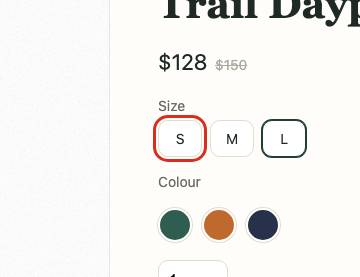
Optionen und Menge wählen: das fehlerhafte Element, umrandet So reproduzieren Sie es
https://harborandpine.example/products/trail-daypack
- Öffnen Sie /products/trail-daypack.
- Drücken Sie vom Anfang der Seite aus Tab und notieren Sie, welche Bedienelemente vor „In den Warenkorb“ den Fokus erhalten.
Beobachtete Fokusreihenfolge
„Harbor & Pine“ → „Shop“ → „New arrivals“ → „Our story“ → … 5 weitere … → body > header.site > div.icons > a → div.page.product > div.gallery > div.thumbs > button → div.page.product > div.gallery > div.thumbs > button → div.page.product > div.gallery > div.thumbs > button → div.page.product > div > div.swatches > button → div.page.product > div > div.swatches > button → div.page.product > div > div.swatches > button → „1“ → „Add to cart“
Element <div class="size-option" data-fr="opt-1">S</div>04Per Tastatur in den Warenkorb legen
Zu prüfenEnter auf „In den Warenkorb“ funktionierte (die Warenkorbanzahl im Header änderte sich, eine Meldung „In den Warenkorb gelegt“ erschien), aber wir fanden keine Statusmeldung und keinen fokussierten Dialog, daher hören Screenreader-Nutzer möglicherweise nicht, dass der Artikel hinzugefügt wurde.
Erwartet: Enter auf „In den Warenkorb“ legt den Artikel in den Warenkorb, und die Bestätigung wird angesagt: durch eine Statusmeldung, einen Dialog, der den Fokus übernimmt, oder die Warenkorbseite.
4.1.3 Statusmeldungen · Konfidenz: mittel
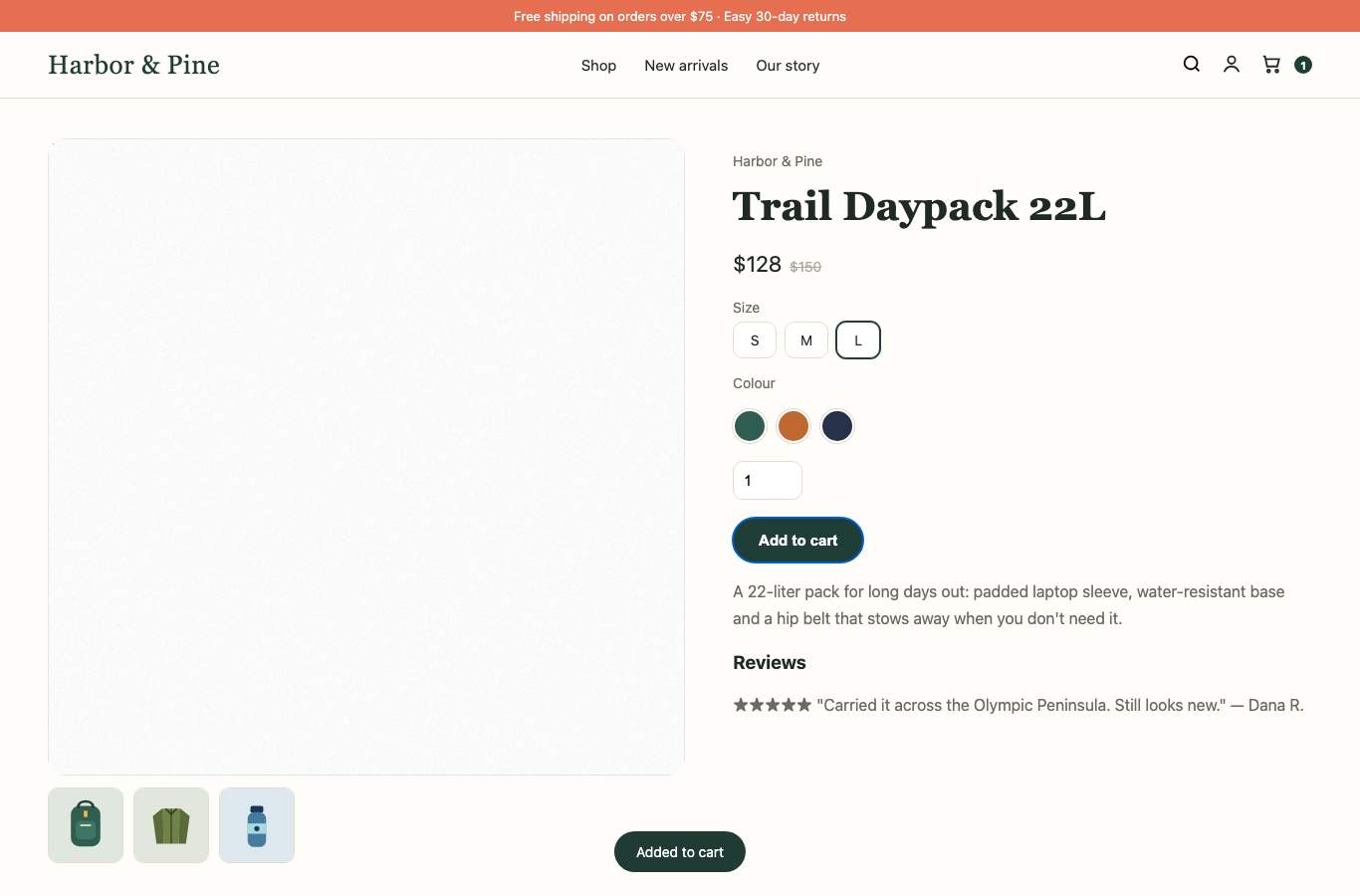
Per Tastatur in den Warenkorb legen: die Seite bei diesem Schritt So reproduzieren Sie es
https://harborandpine.example/products/trail-daypack
- Öffnen Sie /products/trail-daypack.
- Drücken Sie Tab, bis „In den Warenkorb“ fokussiert ist, und drücken Sie dann Enter.
- Achten Sie mit einem Screenreader (VoiceOver: Cmd+F5) auf eine Bestätigung.
05Warenkorb ändern und Checkout erreichen
BestandenAlle 4 Bedienelemente im Warenkorb und der Checkout-Button („Check out“) wurden mit 12 Tabulatorschritten erreicht. Den Checkout-Button haben wir nicht betätigt.
Erwartet: Mengenfelder, Entfernen-Buttons und der Checkout-Button sind alle mit Tab erreichbar.
So reproduzieren Sie es
https://harborandpine.example/cart
- Legen Sie ein beliebiges Produkt in den Warenkorb und öffnen Sie die Warenkorbseite.
- Drücken Sie Tab und prüfen Sie, ob Mengenfelder, Entfernen-Buttons und der Checkout-Button alle den Fokus erhalten.
Beobachtete Fokusreihenfolge
„Harbor & Pine“ → „Shop“ → „New arrivals“ → „Our story“ → body > header.site > div.icons > button → „Account“ → body > header.site > div.icons > a → „1“ → tbody > tr > td > button.remove → „2“ → tbody > tr > td > button.remove → „Check out“
06Checkout
Nicht getestetWir stoppen am Checkout-Button: Wir rufen den Checkout nie auf, erstellen keine Bestellung und geben keine Zahlungsdaten ein. Bei Shopify werden die Checkout-Seiten von Shopify betrieben, nicht von Ihrem Theme. Prüfen Sie den Checkout von Hand (siehe Manuelle Prüfungen).
Vorwurfsabgleich zum Schreiben
Jeder Vorwurf im Schreiben, abgeglichen mit den Belegen aus dem Scan. Ein sachlicher Abgleich, keine Rechtsberatung.
- Reproduziert
“Images lack alternative text, so product photos are not described.”
Bilder ohne Textalternativen. 10 Vorkommen auf 3 von 5 getesteten Seiten.
image-alt
- Reproduziert
“Text has insufficient color contrast against its background, including sale badges and prices.”
Geringer Farbkontrast. 16 Vorkommen auf 5 von 5 getesteten Seiten.
color-contrast
- Reproduziert
“The website cannot be navigated using a keyboard alone.”
Tastaturzugang und Fokus. Der Tastaturfokus bleibt im Cookie-Banner hängen.
- Reproduziert
“Form fields do not have labels, including the newsletter sign-up and the quantity fields in the cart.”
Formularfelder ohne Label. 4 Vorkommen auf 3 von 5 getesteten Seiten.
select-name, label
- Manuelle Prüfung
“Product videos do not have captions.”
Untertitel für Video und Audio. Automatisierte Scans können Untertitel nicht beurteilen. Prüfen Sie jedes Produkt- oder Markenvideo auf korrekte Untertitel und ein Transkript.
- Manuelle Prüfung
“Our client is legally blind and uses screen reader software.”
Weitere Probleme. Das ist eine allgemeine Aussage. Testen Sie die wichtigsten Abläufe (Suche, Produktseite, In den Warenkorb, Checkout) mit einem Screenreader wie VoiceOver oder NVDA.
Maßnahmenplan
| Priorität | Problem | Status | WCAG | Vorkommen | Zuständig | Zieldatum |
|---|---|---|---|---|---|---|
| P1 | Der Tastaturfokus ist im Cookie-Banner gefangen | Bestätigt | 2.1.2 | 1 | App-Anbieter | 2026-10-08 |
| P1 | Produktoptionen lassen sich nicht mit der Tastatur auswählen | Bestätigt | 2.1.1 | 1 | Theme-Entwickler | 2026-10-08 |
| P1 | Schaltflächen müssen wahrnehmbaren Text enthalten | Bestätigt | 4.1.2 | 41 | Theme-Entwickler | 2026-10-08 |
| P1 | Abbildungen müssen einen Alternativtext besitzen | Bestätigt | 1.1.1 | 22 | Redaktion | 2026-10-08 |
| P1 | <form>-Elemente müssen eine Beschriftung haben | Bestätigt | 4.1.2 | 7 | Theme-Entwickler | 2026-10-08 |
| P1 | <select> Elemente müssen einen zugänglichen Namen (accessible name) besitzen | Bestätigt | 4.1.2 | 1 | Theme-Entwickler | 2026-10-08 |
| P1 | Links müssen wahrnehmbaren Text beinhalten | Bestätigt | 2.4.4, 4.1.2 | 36 | Theme-Entwickler | 2026-10-08 |
| P1 | Elemente müssen einen ausreichenden Farbkontrast haben | Bestätigt | 1.4.3 | 22 | Shop-Betreiber (Admin-Einstellungen) | 2026-10-08 |
| P3 | Inhalte sollten in einer landmark region enthalten sein | Bestätigt | Best Practice | 18 | Theme-Entwickler | 2026-11-23 |
| P3 | Überschriftenebenen sollten nur jeweils um eins steigen | Bestätigt | Best Practice | 7 | Theme-Entwickler | 2026-11-23 |
So beheben Sie jedes Problem
Der Tastaturfokus ist im Cookie-Banner gefangen
Aufwand: mittel · zuständig: App-Anbieter · 2.1.2 Keine Tastaturfalle
Wenn Tastaturnutzer die Tabulatortaste drücken, wandert der Fokus im Kreis durch wenige Elemente und erreicht nie den Rest der Seite.
Wer nur die Tastatur oder einen Screenreader nutzt, kann überhaupt nicht einkaufen, wenn der Fokus gefangen ist (WCAG 2.1.2 Keine Tastaturfalle).
Beleg
- Gefunden durch
- Tastaturtest (mit der Tabulatortaste durch die Startseite)
- Status · Konfidenz
- Bestätigter Fehler · hoch
- Erkannt
- 24. Sept. 2026 (UTC)
- Wo
- 1 Vorkommen auf 1 Seite
Erwartet: Die Tabulatortaste führt durch jedes interaktive Element der Seite und weiter zum Rest der Seite.
Beobachtet: Nach 40-maligem Drücken der Tabulatortaste kreiste der Fokus weiter durch: Settings, Accept all.
So reproduzieren Sie es
- Öffnen Sie die Startseite.
- Klicken Sie in die Adressleiste und drücken Sie dann wiederholt die Tabulatortaste.
- Der Fokus kehrt immer wieder zu denselben wenigen Elementen zurück.
Fehlerhafte Elemente (6 angezeigt)
SettingsAccept allSettingsAccept allSettingsAccept allBetroffene Seiten (1)
- https://harborandpine.example/
So beheben Sie es
Allgemeine Hinweise- Suchen Sie in den Einstellungen Ihrer Cookie- oder Consent-Banner-App nach einer Option für Barrierefreiheit oder Fokusfallen, oder bitten Sie den Anbieter, das Problem zu beheben.
- Ein Modal darf den Fokus nur festhalten, solange es geöffnet ist, und muss sich mit der Esc-Taste schließen lassen und den Fokus an die Ausgangsstelle zurückgeben.
Mit KI behebenPrompt anzeigen
Fügen Sie dies zusammen mit Ihrer Theme-Datei in ChatGPT, Claude, Cursor oder Copilot ein. Prüfen Sie die Änderung, bevor Sie sie veröffentlichen.
Ich betreibe einen Shopify-Shop (Online-Store-2.0-Theme, Liquid-Templates) unter harborandpine.example. Ein Barrierefreiheitstest hat dieses Problem gefunden, und ich möchte es in meinem Theme beheben.

Problem: Der Tastaturfokus ist im Cookie-Banner gefangen (WCAG 2.1.2).
Wo: 1 Vorkommen auf 1 Seite, zum Beispiel /.

Ein fehlerhaftes Element, wie der Browser es gerendert hat:
```html
Settings
```

Warum das wichtig ist: Wer nur die Tastatur oder einen Screenreader nutzt, kann überhaupt nicht einkaufen, wenn der Fokus gefangen ist (WCAG 2.1.2 Keine Tastaturfalle).

Was sich ändern muss:
- Suchen Sie in den Einstellungen Ihrer Cookie- oder Consent-Banner-App nach einer Option für Barrierefreiheit oder Fokusfallen, oder bitten Sie den Anbieter, das Problem zu beheben.
- Ein Modal darf den Fokus nur festhalten, solange es geöffnet ist, und muss sich mit der Esc-Taste schließen lassen und den Fokus an die Ausgangsstelle zurückgeben.

Regeln für die Antwort:
- Die genaue Änderung als Vorher und Nachher zeigen und die Datei oder Einstellung nennen, in die sie gehört. Wird meine Datei zuerst benötigt, mich bitten, sie einzufügen.
- Das visuelle Design und das gesamte bestehende Verhalten unverändert lassen.
- Keine Produktnamen, Preise oder Texte erfinden; Platzhalter verwenden, die ich ausfüllen kann.
- Zum Schluss erklären, wie ich die Korrektur selbst überprüfen kann.
- Dabei erklären, wie sich die Korrektur mit der Tastatur und einem Screenreader bestätigen lässt.
Korrektur überprüfen
- Laden Sie die Startseite, drücken Sie wiederholt die Tabulatortaste und prüfen Sie, ob der Fokus die Hauptnavigation und den Inhalt erreicht.
Von einem automatisierten Tastaturtest erkannt; bestätigen Sie es von Hand.
Produktoptionen lassen sich nicht mit der Tastatur auswählen
Aufwand: mittel · zuständig: Theme-Entwickler · 2.1.1 Tastatur
Optionen für Größe, Farbe oder Variante reagieren auf die Maus, können aber keinen Tastaturfokus erhalten, daher können Tastaturnutzer keine Variante wählen.
Wer nur per Tastatur einkauft, darunter viele Screenreader-Nutzer, kommt an diesem Schritt nicht weiter (WCAG 2.1.1).
Beleg
- Gefunden durch
- Tastatur-Durchlauf
- Status · Konfidenz
- Bestätigter Fehler · hoch
- Erkannt
- 24. Sept. 2026 (UTC)
- Wo
- 1 Vorkommen auf 1 Seite
Erwartet: Jede Produktoption (Größe, Farbe, Variante) und das Mengenfeld sind mit Tab erreichbar.
Beobachtet: 3 Produktoptionen können keinen Tastaturfokus erhalten: „S“, „M“, „L“. Sie reagieren auf die Maus, aber Tastaturnutzer können sie nicht auswählen.
So reproduzieren Sie es
- Öffnen Sie /products/trail-daypack.
- Drücken Sie vom Anfang der Seite aus Tab und notieren Sie, welche Bedienelemente vor „In den Warenkorb“ den Fokus erhalten.
Fehlerhafte Elemente (1 angezeigt)
<div class="size-option" data-fr="opt-1">S</div>Betroffene Seiten (1)
- https://harborandpine.example/products/trail-daypack
So beheben Sie es
Allgemeine Hinweise- Bauen Sie Optionsauswahlen aus nativen Radiobuttons (oder einem <select>) mit sichtbaren Labels; gestalten Sie das Label als Farbfeld.
- Behalten Sie eigene Elemente, braucht jede Option tabindex="0", role="radio" mit aria-checked innerhalb einer role="radiogroup" sowie Unterstützung für Pfeiltasten und Leertaste. Native Radiobuttons bringen all das von selbst mit.
Code
Umsetzungsbeispiele für Ihre Entwickler. Wir haben keinen Zugriff auf den Quellcode Ihres Themes, daher sind Dateiorte Hinweise und keine exakten Pfade.
<div class="size-option" data-fr="opt-1">S</div><fieldset class="variant-picker">
<legend>Size</legend>
<input type="radio" id="size-s" name="Size" value="S" class="visually-hidden">
<label for="size-s" class="size-option">S</label>
<input type="radio" id="size-m" name="Size" value="M" class="visually-hidden">
<label for="size-m" class="size-option">M</label>
</fieldset>Jede Option ist ein echter Radiobutton, mit der Tabulatortaste erreichbar und mit den Pfeiltasten änderbar; das Label behält Ihre Farbfeld-Gestaltung. Verwenden Sie Ihre eigenen Optionsnamen und -werte.
Mit KI behebenPrompt anzeigen
Fügen Sie dies zusammen mit Ihrer Theme-Datei in ChatGPT, Claude, Cursor oder Copilot ein. Prüfen Sie die Änderung, bevor Sie sie veröffentlichen.
Ich betreibe einen Shopify-Shop (Online-Store-2.0-Theme, Liquid-Templates) unter harborandpine.example. Ein Barrierefreiheitstest hat dieses Problem gefunden, und ich möchte es in meinem Theme beheben.

Problem: Produktoptionen lassen sich nicht mit der Tastatur auswählen (WCAG 2.1.1).
Wo: 1 Vorkommen auf 1 Seite, zum Beispiel /products/trail-daypack.

Ein fehlerhaftes Element, wie der Browser es gerendert hat:
```html
<div class="size-option" data-fr="opt-1">S</div>
```

Warum das wichtig ist: Wer nur per Tastatur einkauft, darunter viele Screenreader-Nutzer, kommt an diesem Schritt nicht weiter (WCAG 2.1.1).

Was sich ändern muss:
- Bauen Sie Optionsauswahlen aus nativen Radiobuttons (oder einem <select>) mit sichtbaren Labels; gestalten Sie das Label als Farbfeld.
- Behalten Sie eigene Elemente, braucht jede Option tabindex="0", role="radio" mit aria-checked innerhalb einer role="radiogroup" sowie Unterstützung für Pfeiltasten und Leertaste. Native Radiobuttons bringen all das von selbst mit.

Ein Änderungsvorschlag (Das Produktformular Ihres Themes (Variantenauswahl)):
```html
<fieldset class="variant-picker">
  <legend>Size</legend>
  <input type="radio" id="size-s" name="Size" value="S" class="visually-hidden">
  <label for="size-s" class="size-option">S</label>
  <input type="radio" id="size-m" name="Size" value="M" class="visually-hidden">
  <label for="size-m" class="size-option">M</label>
</fieldset>
```

Regeln für die Antwort:
- Die genaue Änderung als Vorher und Nachher zeigen und die Datei oder Einstellung nennen, in die sie gehört. Wird meine Datei zuerst benötigt, mich bitten, sie einzufügen.
- Das visuelle Design und das gesamte bestehende Verhalten unverändert lassen.
- Keine Produktnamen, Preise oder Texte erfinden; Platzhalter verwenden, die ich ausfüllen kann.
- Zum Schluss erklären, wie ich die Korrektur selbst überprüfen kann.
- Dabei erklären, wie sich die Korrektur mit der Tastatur und einem Screenreader bestätigen lässt.
Korrektur überprüfen
- Wiederholen Sie die Schritte zur Reproduktion nur mit der Tastatur.
- Fordern Sie aus diesem Report einen Nachtest an: Der Durchlauf wird erneut ausgeführt.
Schaltflächen müssen wahrnehmbaren Text enthalten
Aufwand: gering · zuständig: Theme-Entwickler · 4.1.2 Name, Rolle, Wert
Manche Buttons haben keinen zugänglichen Namen, daher hören Screenreader-Nutzer nur „Schalter“.
WCAG 4.1.2 verlangt, dass jedes Bedienelement einen Namen hat. Buttons ohne Namen sind oft Mengenregler, Schließen-Buttons und Slider-Pfeile.
Beleg
- Gefunden durch
- Automatisierte axe-core-Regel
- Status · Konfidenz
- Bestätigter Fehler · hoch
- Erkannt
- 24. Sept. 2026 (UTC)
- Wo
- 41 Vorkommen auf 9 Seiten
Erwartet: Schaltflächen müssen wahrnehmbaren Text enthalten
Beobachtet: Das Element besitzt keinen Text, der für Screenreader sichtbar ist. Es existiert kein aria-label-Attribut oder das Attribut ist leer. Das aria-labelledby-Attribut existiert nicht oder referenziert ein Element, das nicht existiert, nicht sichtbar oder leer ist. Element hat kein title-Attribut. Das <form>-Element besitzt kein implizites <label>-Element. Das <form>-Element besitzt kein explizites <label>. Die Standardsemantik des Elements wurden nicht mit der Rolle role="none" oder role="presentation" überschrieben.
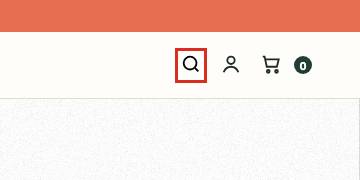
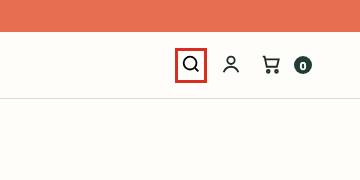
So reproduzieren Sie es
- Öffnen Sie https://harborandpine.example/ in Chrome oder Edge.
- Öffnen Sie die DevTools (F12) › Elemente, drücken Sie Strg+F (Cmd+F auf dem Mac) und suchen Sie nach: .icons > button[type="button"]
- Im Bereich „Barrierefreiheit“ der DevTools ist der berechnete Name des Elements leer.
- Oder führen Sie auf der Seite die kostenlose Browsererweiterung axe DevTools aus: Sie meldet das als „button-name“.
Fehlerhafte Elemente (4 angezeigt)
<button type="button"><svg viewBox="0 0 24 24" fill="none" stroke="currentColor" stroke-width="2"><circle cx="11" cy="11" r="7"></circle><path d="M20 20l-3.5-3.5"></path></svg></button><button type="button"><img src="/img/daypack.svg"></button><button type="button"><img src="/img/jacket.svg"></button><button type="button"><img src="/img/bottle.svg"></button>Betroffene Seiten (9)
- https://harborandpine.example/
- https://harborandpine.example/collections/all
- https://harborandpine.example/products/trail-daypack
- https://harborandpine.example/cart
- https://harborandpine.example/pages/about
- https://harborandpine.example/products/pine-wool-beanie
- https://harborandpine.example/products/enamel-camp-mug
- https://harborandpine.example/products/harbor-lantern
- https://harborandpine.example/products/insulated-bottle
So beheben Sie es
Code, erstellt aus dem Markup Ihrer Seite- Suchen Sie die Buttons in den Beispielen unten.
- Ergänzen Sie sichtbaren Text, visuell versteckten Text oder ein aria-label, das sagt, was der Button tut (zum Beispiel aria-label="Close" oder aria-label="Increase quantity").
Code
Umsetzungsbeispiele für Ihre Entwickler. Wir haben keinen Zugriff auf den Quellcode Ihres Themes, daher sind Dateiorte Hinweise und keine exakten Pfade.
<button type="button">…</button><button type="button" aria-label="[What this button does]">…</button>Ersetzen Sie den Text in Klammern durch das, was der Button tut. Sichtbarer oder visuell versteckter Text im Button funktioniert ebenfalls.
<button type="button"><img src="/img/daypack.svg"></button><button type="button" aria-label="[Describe the image, e.g. Back view]"><img src="/img/daypack.svg"></button>Ersetzen Sie den Text in Klammern durch das, was der Button tut. Sichtbarer oder visuell versteckter Text im Button funktioniert ebenfalls.
<button type="button"><img src="/img/jacket.svg"></button><button type="button" aria-label="[Describe the image, e.g. Back view]"><img src="/img/jacket.svg"></button>Ersetzen Sie den Text in Klammern durch das, was der Button tut. Sichtbarer oder visuell versteckter Text im Button funktioniert ebenfalls.
<button type="button"><img src="/img/bottle.svg"></button><button type="button" aria-label="[Describe the image, e.g. Back view]"><img src="/img/bottle.svg"></button>Ersetzen Sie den Text in Klammern durch das, was der Button tut. Sichtbarer oder visuell versteckter Text im Button funktioniert ebenfalls.
Mit KI behebenPrompt anzeigen
Fügen Sie dies zusammen mit Ihrer Theme-Datei in ChatGPT, Claude, Cursor oder Copilot ein. Prüfen Sie die Änderung, bevor Sie sie veröffentlichen.
Ich betreibe einen Shopify-Shop (Online-Store-2.0-Theme, Liquid-Templates) unter harborandpine.example. Ein Barrierefreiheitstest hat dieses Problem gefunden, und ich möchte es in meinem Theme beheben.

Problem: Schaltflächen müssen wahrnehmbaren Text enthalten (WCAG 4.1.2).
Wo: 41 Vorkommen auf 9 Seiten, zum Beispiel /, /collections/all, /products/trail-daypack, /cart.

Ein fehlerhaftes Element, wie der Browser es gerendert hat:
```html
<button type="button"><svg viewBox="0 0 24 24" fill="none" stroke="currentColor" stroke-width="2"><circle cx="11" cy="11" r="7"></circle><path d="M20 20l-3.5-3.5"></path></svg></button>
```

Warum das wichtig ist: WCAG 4.1.2 verlangt, dass jedes Bedienelement einen Namen hat. Buttons ohne Namen sind oft Mengenregler, Schließen-Buttons und Slider-Pfeile.

Was sich ändern muss:
- Suchen Sie die Buttons in den Beispielen unten.
- Ergänzen Sie sichtbaren Text, visuell versteckten Text oder ein aria-label, das sagt, was der Button tut (zum Beispiel aria-label="Close" oder aria-label="Increase quantity").

Ein Änderungsvorschlag (Ihr Theme-Code (suchen Sie darin nach dem gezeigten Markup)):
```html
<button type="button" aria-label="[What this button does]">…</button>
```

Regeln für die Antwort:
- Die genaue Änderung als Vorher und Nachher zeigen und die Datei oder Einstellung nennen, in die sie gehört. Wird meine Datei zuerst benötigt, mich bitten, sie einzufügen.
- Das visuelle Design und das gesamte bestehende Verhalten unverändert lassen.
- Keine Produktnamen, Preise oder Texte erfinden; Platzhalter verwenden, die ich ausfüllen kann.
- Zum Schluss erklären, wie ich die Korrektur selbst überprüfen kann.
- Dabei erklären, wie sich die Korrektur mit der Tastatur und einem Screenreader bestätigen lässt.
Korrektur überprüfen
- Scannen Sie die betroffenen Seiten erneut.
- Prüfen Sie die Buttons mit einem Screenreader.
Ausführliche Anleitung: https://dequeuniversity.com/rules/axe/4.13/button-name?application=playwright
Abbildungen müssen einen Alternativtext besitzen
Aufwand: mittel · zuständig: Redaktion · 1.1.1 Nicht-Text-Inhalt
Bildern fehlt eine Textalternative, daher wissen Screenreader-Nutzer nicht, was sie zeigen.
WCAG 1.1.1 verlangt eine Textalternative für bedeutungstragende Bilder. Ohne sie können Screenreader-Nutzer nicht erkennen, welches Produkt ein Foto zeigt.
Beleg
- Gefunden durch
- Automatisierte axe-core-Regel
- Status · Konfidenz
- Bestätigter Fehler · hoch
- Erkannt
- 24. Sept. 2026 (UTC)
- Wo
- 22 Vorkommen auf 7 Seiten
Erwartet: Abbildungen müssen einen Alternativtext besitzen
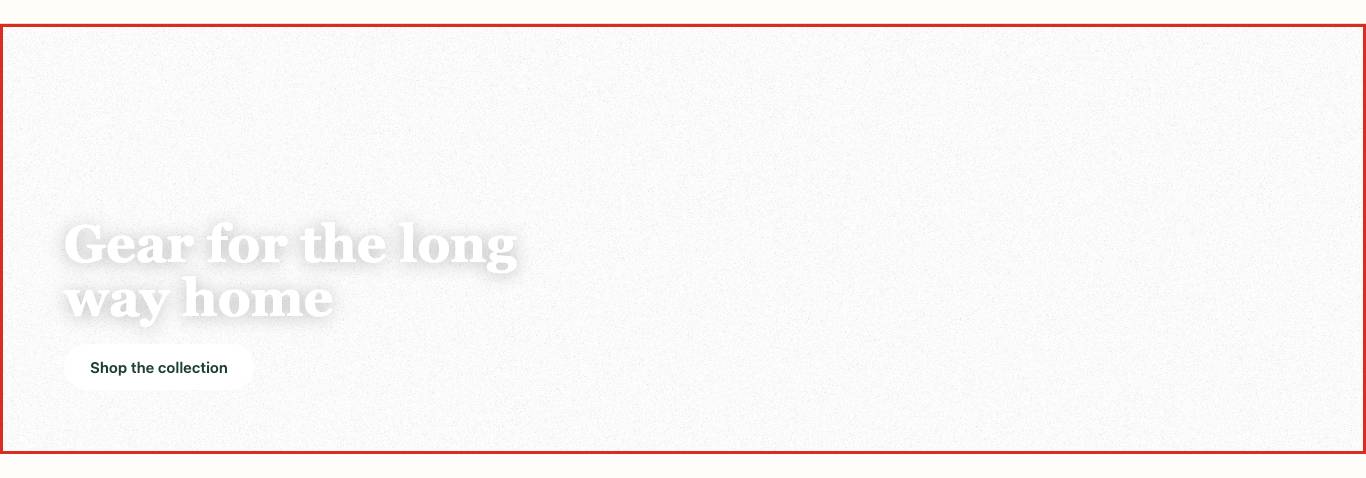
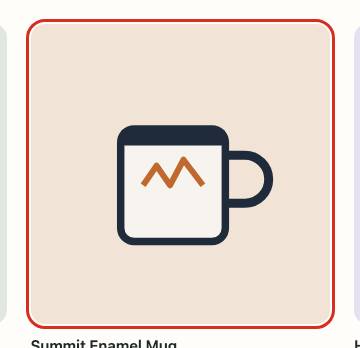
Beobachtet: Das Element besitzt kein alt-Attribut. Es existiert kein aria-label-Attribut oder das Attribut ist leer. Das aria-labelledby-Attribut existiert nicht oder referenziert ein Element, das nicht existiert, nicht sichtbar oder leer ist. Element hat kein title-Attribut. Die Standardsemantik des Elements wurden nicht mit der Rolle role="none" oder role="presentation" überschrieben.
So reproduzieren Sie es
- Öffnen Sie https://harborandpine.example/ in Chrome oder Edge.
- Öffnen Sie die DevTools (F12) › Elemente, drücken Sie Strg+F (Cmd+F auf dem Mac) und suchen Sie nach: img[src$="hero-photo.jpg"]
- Im Bereich „Barrierefreiheit“ der DevTools ist der berechnete Name des Elements leer.
- Oder führen Sie auf der Seite die kostenlose Browsererweiterung axe DevTools aus: Sie meldet das als „image-alt“.
Fehlerhafte Elemente (4 angezeigt)
<img src="/img/hero-photo.jpg" loading="lazy"><img src="/img/mug.svg"><img src="/img/beanie.svg"><img src="/img/jacket.svg">Betroffene Seiten (7)
- https://harborandpine.example/
- https://harborandpine.example/collections/all
- https://harborandpine.example/products/trail-daypack
- https://harborandpine.example/products/pine-wool-beanie
- https://harborandpine.example/products/enamel-camp-mug
- https://harborandpine.example/products/harbor-lantern
- https://harborandpine.example/products/insulated-bottle
So beheben Sie es
Code, erstellt aus dem Markup Ihrer Seite- Öffnen Sie im Shopify-Adminbereich Produkte > [Produkt] > Medien, klicken Sie auf jedes Bild und füllen Sie „Alt-Text“ aus. Für Bilder in Abschnitten öffnen Sie Onlineshop > Themes > Anpassen und legen den Alt-Text des Bildes in den Abschnittseinstellungen fest.
- Beschreiben Sie, was für Kunden wichtig ist: Produktname, Farbe und gezeigte Ansicht (zum Beispiel „Canvas-Tasche in Oliv, Vorderansicht“).
- Dekorative Bilder sollten ein leeres alt-Attribut haben (alt=""), damit Screenreader sie überspringen.
Code
Umsetzungsbeispiele für Ihre Entwickler. Wir haben keinen Zugriff auf den Quellcode Ihres Themes, daher sind Dateiorte Hinweise und keine exakten Pfade.
<img src="/img/hero-photo.jpg" loading="lazy"><img src="/img/hero-photo.jpg" loading="lazy" alt="[Describe the image for a shopper]">Beschreiben Sie, was das Bild zeigt (bei einem Produktfoto: Produkt, Farbe, Ansicht). Ist das Bild rein dekorativ, verwenden Sie stattdessen alt="", damit Screenreader es überspringen.
<img src="/img/mug.svg"><img src="/img/mug.svg" alt="[Describe the image for a shopper]">Beschreiben Sie, was das Bild zeigt (bei einem Produktfoto: Produkt, Farbe, Ansicht). Ist das Bild rein dekorativ, verwenden Sie stattdessen alt="", damit Screenreader es überspringen.
<img src="/img/beanie.svg"><img src="/img/beanie.svg" alt="[Describe the image for a shopper]">Beschreiben Sie, was das Bild zeigt (bei einem Produktfoto: Produkt, Farbe, Ansicht). Ist das Bild rein dekorativ, verwenden Sie stattdessen alt="", damit Screenreader es überspringen.
<img src="/img/jacket.svg"><img src="/img/jacket.svg" alt="[Describe the image for a shopper]">Beschreiben Sie, was das Bild zeigt (bei einem Produktfoto: Produkt, Farbe, Ansicht). Ist das Bild rein dekorativ, verwenden Sie stattdessen alt="", damit Screenreader es überspringen.
Mit KI behebenPrompt anzeigen
Fügen Sie dies zusammen mit Ihrer Theme-Datei in ChatGPT, Claude, Cursor oder Copilot ein. Prüfen Sie die Änderung, bevor Sie sie veröffentlichen.
Ich betreibe einen Shopify-Shop (Online-Store-2.0-Theme, Liquid-Templates) unter harborandpine.example. Ein Barrierefreiheitstest hat dieses Problem gefunden, und ich möchte es in meinem Theme beheben.

Problem: Abbildungen müssen einen Alternativtext besitzen (WCAG 1.1.1).
Wo: 22 Vorkommen auf 7 Seiten, zum Beispiel /, /collections/all, /products/trail-daypack, /products/pine-wool-beanie.

Ein fehlerhaftes Element, wie der Browser es gerendert hat:
```html
<img src="/img/hero-photo.jpg" loading="lazy">
```

Warum das wichtig ist: WCAG 1.1.1 verlangt eine Textalternative für bedeutungstragende Bilder. Ohne sie können Screenreader-Nutzer nicht erkennen, welches Produkt ein Foto zeigt.

Was sich ändern muss:
- Öffnen Sie im Shopify-Adminbereich Produkte > [Produkt] > Medien, klicken Sie auf jedes Bild und füllen Sie „Alt-Text“ aus. Für Bilder in Abschnitten öffnen Sie Onlineshop > Themes > Anpassen und legen den Alt-Text des Bildes in den Abschnittseinstellungen fest.
- Beschreiben Sie, was für Kunden wichtig ist: Produktname, Farbe und gezeigte Ansicht (zum Beispiel „Canvas-Tasche in Oliv, Vorderansicht“).
- Dekorative Bilder sollten ein leeres alt-Attribut haben (alt=""), damit Screenreader sie überspringen.

Ein Änderungsvorschlag (Produktfotos: Shopify-Adminbereich › Produkte › Medien › Alt-Text. Andere Bilder: Ihr Theme-Code):
```html
<img src="/img/hero-photo.jpg" loading="lazy" alt="[Describe the image for a shopper]">
```

Regeln für die Antwort:
- Die genaue Änderung als Vorher und Nachher zeigen und die Datei oder Einstellung nennen, in die sie gehört. Wird meine Datei zuerst benötigt, mich bitten, sie einzufügen.
- Das visuelle Design und das gesamte bestehende Verhalten unverändert lassen.
- Keine Produktnamen, Preise oder Texte erfinden; Platzhalter verwenden, die ich ausfüllen kann.
- Zum Schluss erklären, wie ich die Korrektur selbst überprüfen kann.
- Dabei erklären, wie sich die Korrektur mit der Tastatur und einem Screenreader bestätigen lässt.
Korrektur überprüfen
- Scannen Sie die betroffenen Seiten erneut.
- Hören Sie sich mit einem Screenreader (VoiceOver: Cmd+F5 auf dem Mac) an, wie die Produktbilder angesagt werden.
Ausführliche Anleitung: https://dequeuniversity.com/rules/axe/4.13/image-alt?application=playwright
<form>-Elemente müssen eine Beschriftung haben
Aufwand: gering · zuständig: Theme-Entwickler · 4.1.2 Name, Rolle, Wert
Manche Formularfelder haben kein Label, daher wissen Screenreader-Nutzer nicht, was sie eingeben sollen.
WCAG 1.3.1, 3.3.2 und 4.1.2 verlangen Labels für Formularfelder. Häufige Verursacher sind die Felder für Newsletter-Anmeldung und Suche.
Beleg
- Gefunden durch
- Automatisierte axe-core-Regel
- Status · Konfidenz
- Bestätigter Fehler · hoch
- Erkannt
- 24. Sept. 2026 (UTC)
- Wo
- 7 Vorkommen auf 6 Seiten
Erwartet: <form>-Elemente müssen eine Beschriftung haben
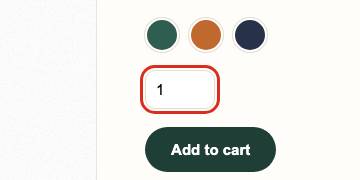
Beobachtet: Das <form>-Element besitzt kein implizites <label>-Element. Das <form>-Element besitzt kein explizites <label>. Es existiert kein aria-label-Attribut oder das Attribut ist leer. Das aria-labelledby-Attribut existiert nicht oder referenziert ein Element, das nicht existiert, nicht sichtbar oder leer ist. Element hat kein title-Attribut. Element hat kein Platzhalterattribut. Die Standardsemantik des Elements wurden nicht mit der Rolle role="none" oder role="presentation" überschrieben.
So reproduzieren Sie es
- Öffnen Sie https://harborandpine.example/products/trail-daypack in Chrome oder Edge.
- Öffnen Sie die DevTools (F12) › Elemente, drücken Sie Strg+F (Cmd+F auf dem Mac) und suchen Sie nach: input
- Im Bereich „Barrierefreiheit“ der DevTools ist der berechnete Name des Elements leer.
- Oder führen Sie auf der Seite die kostenlose Browsererweiterung axe DevTools aus: Sie meldet das als „label“.
Fehlerhafte Elemente (2 angezeigt)
<input type="number" value="1" min="1"><input type="number" value="2" min="1">Betroffene Seiten (6)
- https://harborandpine.example/products/trail-daypack
- https://harborandpine.example/cart
- https://harborandpine.example/products/pine-wool-beanie
- https://harborandpine.example/products/enamel-camp-mug
- https://harborandpine.example/products/harbor-lantern
- https://harborandpine.example/products/insulated-bottle
So beheben Sie es
Code, erstellt aus dem Markup Ihrer Seite- Geben Sie jedem Feld ein Element <label for="field-id"> oder mindestens ein aria-label.
- Platzhaltertext allein zählt nicht als Label.
Code
Umsetzungsbeispiele für Ihre Entwickler. Wir haben keinen Zugriff auf den Quellcode Ihres Themes, daher sind Dateiorte Hinweise und keine exakten Pfade.
<input type="number" value="1" min="1"><input type="number" value="1" min="1" aria-label="Quantity">Das Feld hat keine id, daher ist ein aria-label die schnellste Lösung. Ein sichtbares <label> ist für alle besser. Der Label-Text „Quantity“ ist aus dem Feld abgeleitet; passen Sie ihn bei Bedarf an.
<input type="number" value="2" min="1"><input type="number" value="2" min="1" aria-label="Quantity">Das Feld hat keine id, daher ist ein aria-label die schnellste Lösung. Ein sichtbares <label> ist für alle besser. Der Label-Text „Quantity“ ist aus dem Feld abgeleitet; passen Sie ihn bei Bedarf an.
Mit KI behebenPrompt anzeigen
Fügen Sie dies zusammen mit Ihrer Theme-Datei in ChatGPT, Claude, Cursor oder Copilot ein. Prüfen Sie die Änderung, bevor Sie sie veröffentlichen.
Ich betreibe einen Shopify-Shop (Online-Store-2.0-Theme, Liquid-Templates) unter harborandpine.example. Ein Barrierefreiheitstest hat dieses Problem gefunden, und ich möchte es in meinem Theme beheben.

Problem: <form>-Elemente müssen eine Beschriftung haben (WCAG 4.1.2).
Wo: 7 Vorkommen auf 6 Seiten, zum Beispiel /products/trail-daypack, /cart, /products/pine-wool-beanie, /products/enamel-camp-mug.

Ein fehlerhaftes Element, wie der Browser es gerendert hat:
```html
<input type="number" value="1" min="1">
```

Warum das wichtig ist: WCAG 1.3.1, 3.3.2 und 4.1.2 verlangen Labels für Formularfelder. Häufige Verursacher sind die Felder für Newsletter-Anmeldung und Suche.

Was sich ändern muss:
- Geben Sie jedem Feld ein Element <label for="field-id"> oder mindestens ein aria-label.
- Platzhaltertext allein zählt nicht als Label.

Ein Änderungsvorschlag (Ihr Theme-Code (suchen Sie darin nach dem gezeigten Markup)):
```html
<input type="number" value="1" min="1" aria-label="Quantity">
```

Regeln für die Antwort:
- Die genaue Änderung als Vorher und Nachher zeigen und die Datei oder Einstellung nennen, in die sie gehört. Wird meine Datei zuerst benötigt, mich bitten, sie einzufügen.
- Das visuelle Design und das gesamte bestehende Verhalten unverändert lassen.
- Keine Produktnamen, Preise oder Texte erfinden; Platzhalter verwenden, die ich ausfüllen kann.
- Zum Schluss erklären, wie ich die Korrektur selbst überprüfen kann.
- Dabei erklären, wie sich die Korrektur mit der Tastatur und einem Screenreader bestätigen lässt.
Korrektur überprüfen
- Scannen Sie erneut und prüfen Sie, dass die Regel label nicht mehr fehlschlägt.
- Klicken Sie auf jedes Label und prüfen Sie, ob es sein Feld fokussiert.
Ausführliche Anleitung: https://dequeuniversity.com/rules/axe/4.13/label?application=playwright
<select> Elemente müssen einen zugänglichen Namen (accessible name) besitzen
Aufwand: gering · zuständig: Theme-Entwickler · 4.1.2 Name, Rolle, Wert
Ein Dropdown (oft eine Sortier- oder Variantenauswahl) hat kein Label.
WCAG 4.1.2 verlangt, dass Auswahlmenüs einen zugänglichen Namen haben.
Beleg
- Gefunden durch
- Automatisierte axe-core-Regel
- Status · Konfidenz
- Bestätigter Fehler · hoch
- Erkannt
- 24. Sept. 2026 (UTC)
- Wo
- 1 Vorkommen auf 1 Seite
Erwartet: <select> Elemente müssen einen zugänglichen Namen (accessible name) besitzen
Beobachtet: Das <form>-Element besitzt kein implizites <label>-Element. Das <form>-Element besitzt kein explizites <label>. Es existiert kein aria-label-Attribut oder das Attribut ist leer. Das aria-labelledby-Attribut existiert nicht oder referenziert ein Element, das nicht existiert, nicht sichtbar oder leer ist. Element hat kein title-Attribut. Die Standardsemantik des Elements wurden nicht mit der Rolle role="none" oder role="presentation" überschrieben.
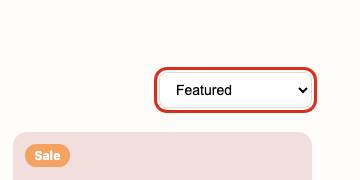
So reproduzieren Sie es
- Öffnen Sie https://harborandpine.example/collections/all in Chrome oder Edge.
- Öffnen Sie die DevTools (F12) › Elemente, drücken Sie Strg+F (Cmd+F auf dem Mac) und suchen Sie nach: select
- Im Bereich „Barrierefreiheit“ der DevTools ist der berechnete Name des Elements leer.
- Oder führen Sie auf der Seite die kostenlose Browsererweiterung axe DevTools aus: Sie meldet das als „select-name“.
Fehlerhafte Elemente (1 angezeigt)
<select><option>Featured</option><option>Price, low to high</option><option>Price, high to low</option></select>Betroffene Seiten (1)
- https://harborandpine.example/collections/all
So beheben Sie es
Code, erstellt aus dem Markup Ihrer Seite- Ergänzen Sie ein mit dem Select verknüpftes <label> oder ein aria-label wie aria-label="Sort by".
Code
Umsetzungsbeispiele für Ihre Entwickler. Wir haben keinen Zugriff auf den Quellcode Ihres Themes, daher sind Dateiorte Hinweise und keine exakten Pfade.
<select><option>Featured</option><option>Price, low to high</option><option>Price, high to low</option></select><select aria-label="[Field label]"><option>Featured</option><option>Price, low to high</option><option>Price, high to low</option></select>Das Feld hat keine id, daher ist ein aria-label die schnellste Lösung. Ein sichtbares <label> ist für alle besser. Ersetzen Sie den Text in Klammern durch die Beschriftung des Feldes.
Mit KI behebenPrompt anzeigen
Fügen Sie dies zusammen mit Ihrer Theme-Datei in ChatGPT, Claude, Cursor oder Copilot ein. Prüfen Sie die Änderung, bevor Sie sie veröffentlichen.
Ich betreibe einen Shopify-Shop (Online-Store-2.0-Theme, Liquid-Templates) unter harborandpine.example. Ein Barrierefreiheitstest hat dieses Problem gefunden, und ich möchte es in meinem Theme beheben.

Problem: <select> Elemente müssen einen zugänglichen Namen (accessible name) besitzen (WCAG 4.1.2).
Wo: 1 Vorkommen auf 1 Seite, zum Beispiel /collections/all.

Ein fehlerhaftes Element, wie der Browser es gerendert hat:
```html
<select><option>Featured</option><option>Price, low to high</option><option>Price, high to low</option></select>
```

Warum das wichtig ist: WCAG 4.1.2 verlangt, dass Auswahlmenüs einen zugänglichen Namen haben.

Was sich ändern muss:
- Ergänzen Sie ein mit dem Select verknüpftes <label> oder ein aria-label wie aria-label="Sort by".

Ein Änderungsvorschlag (Ihr Theme-Code (suchen Sie darin nach dem gezeigten Markup)):
```html
<select aria-label="[Field label]"><option>Featured</option><option>Price, low to high</option><option>Price, high to low</option></select>
```

Regeln für die Antwort:
- Die genaue Änderung als Vorher und Nachher zeigen und die Datei oder Einstellung nennen, in die sie gehört. Wird meine Datei zuerst benötigt, mich bitten, sie einzufügen.
- Das visuelle Design und das gesamte bestehende Verhalten unverändert lassen.
- Keine Produktnamen, Preise oder Texte erfinden; Platzhalter verwenden, die ich ausfüllen kann.
- Zum Schluss erklären, wie ich die Korrektur selbst überprüfen kann.
- Dabei erklären, wie sich die Korrektur mit der Tastatur und einem Screenreader bestätigen lässt.
Korrektur überprüfen
- Scannen Sie die Kollektions- und Produktseiten erneut.
Ausführliche Anleitung: https://dequeuniversity.com/rules/axe/4.13/select-name?application=playwright
Links müssen wahrnehmbaren Text beinhalten
Aufwand: gering · zuständig: Theme-Entwickler · 2.4.4 Linkzweck (im Kontext), 4.1.2 Name, Rolle, Wert
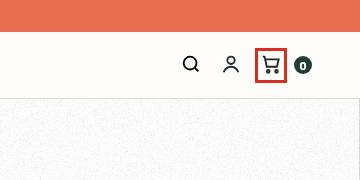
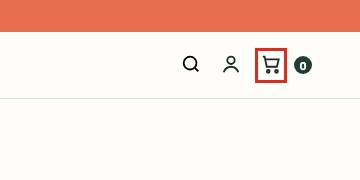
Manche Links haben keinen Text, den ein Screenreader ansagen kann, oft reine Icon-Links wie Social-Media-Icons oder das Warenkorb-Icon.
WCAG 2.4.4 und 4.1.2 verlangen, dass Links einen zugänglichen Namen haben, der ihren Zweck beschreibt.
Beleg
- Gefunden durch
- Automatisierte axe-core-Regel
- Status · Konfidenz
- Bestätigter Fehler · hoch
- Erkannt
- 24. Sept. 2026 (UTC)
- Wo
- 36 Vorkommen auf 9 Seiten
Erwartet: Links müssen wahrnehmbaren Text beinhalten
Beobachtet: Das Element befindet sich in der Tabreihenfolge und enthält keinen zugänglichen Text. Außerdem: Das Element besitzt keinen Text, der für Screenreader sichtbar ist. Es existiert kein aria-label-Attribut oder das Attribut ist leer. Das aria-labelledby-Attribut existiert nicht oder referenziert ein Element, das nicht existiert, nicht sichtbar oder leer ist. Element hat kein title-Attribut.
So reproduzieren Sie es
- Öffnen Sie https://harborandpine.example/ in Chrome oder Edge.
- Öffnen Sie die DevTools (F12) › Elemente, drücken Sie Strg+F (Cmd+F auf dem Mac) und suchen Sie nach: a[href$="cart"]
- Im Bereich „Barrierefreiheit“ der DevTools ist der berechnete Name des Elements leer.
- Oder führen Sie auf der Seite die kostenlose Browsererweiterung axe DevTools aus: Sie meldet das als „link-name“.
Fehlerhafte Elemente (4 angezeigt)
<a href="/cart"><svg viewBox="0 0 24 24" fill="none" stroke="currentColor" stroke-width="2"><path d="M3 4h2l2.4 11h11l2-8H6.5"></path><circle cx="9" cy="20" r="1.5"></circle><circle cx="18" cy="20" r="1.5"></circle></svg></a><a href="https://instagram.example/harborandpine"><svg viewBox="0 0 24 24" fill="none" stroke="currentColor" stroke-width="2"><rect x="3" y="3" width="18" height="18" rx="5"></rect><circle cx="12" cy="12" r="4"></circle></svg></a><a href="https://facebook.example/harborandpine"><svg viewBox="0 0 24 24" fill="currentColor"><path d="M14 8h3V4h-3c-2.8 0-4 1.8-4 4v2H7v4h3v8h4v-8h3l1-4h-4V8.5c0-.3.2-.5.5-.5z"></path></svg></a><a href="https://x.example/harborandpine"><svg viewBox="0 0 24 24" fill="none" stroke="currentColor" stroke-width="2"><path d="M4 4l16 16M20 4L4 20"></path></svg></a>Betroffene Seiten (9)
- https://harborandpine.example/
- https://harborandpine.example/collections/all
- https://harborandpine.example/products/trail-daypack
- https://harborandpine.example/cart
- https://harborandpine.example/pages/about
- https://harborandpine.example/products/pine-wool-beanie
- https://harborandpine.example/products/enamel-camp-mug
- https://harborandpine.example/products/harbor-lantern
- https://harborandpine.example/products/insulated-bottle
So beheben Sie es
Code, erstellt aus dem Markup Ihrer Seite- Suchen Sie die Links in den Beispielen unten. Meist sind es Icons oder Bilder in einem <a>-Tag.
- Fügen Sie im Link visuell versteckten Text ein oder ein aria-label wie aria-label="Instagram" oder aria-label="Cart".
- Umschließt der Link ein Bild, geben Sie stattdessen dem Bild einen aussagekräftigen Alternativtext.
Code
Umsetzungsbeispiele für Ihre Entwickler. Wir haben keinen Zugriff auf den Quellcode Ihres Themes, daher sind Dateiorte Hinweise und keine exakten Pfade.
<a href="/cart">…</a><a href="/cart" aria-label="Cart">…</a>Gibt dem Link den Namen „Cart“, abgeleitet aus seinem Linkziel oder seinen Klassen. Prüfen Sie, ob er beschreibt, was der Link tut.
<a href="https://instagram.example/harborandpine">…</a><a href="https://instagram.example/harborandpine" aria-label="Instagram">…</a>Gibt dem Link den Namen „Instagram“, abgeleitet aus seinem Linkziel oder seinen Klassen. Prüfen Sie, ob er beschreibt, was der Link tut.
<a href="https://facebook.example/harborandpine">…</a><a href="https://facebook.example/harborandpine" aria-label="Facebook">…</a>Gibt dem Link den Namen „Facebook“, abgeleitet aus seinem Linkziel oder seinen Klassen. Prüfen Sie, ob er beschreibt, was der Link tut.
<a href="https://x.example/harborandpine">…</a><a href="https://x.example/harborandpine" aria-label="X (Twitter)">…</a>Gibt dem Link den Namen „X (Twitter)“, abgeleitet aus seinem Linkziel oder seinen Klassen. Prüfen Sie, ob er beschreibt, was der Link tut.
Mit KI behebenPrompt anzeigen
Fügen Sie dies zusammen mit Ihrer Theme-Datei in ChatGPT, Claude, Cursor oder Copilot ein. Prüfen Sie die Änderung, bevor Sie sie veröffentlichen.
Ich betreibe einen Shopify-Shop (Online-Store-2.0-Theme, Liquid-Templates) unter harborandpine.example. Ein Barrierefreiheitstest hat dieses Problem gefunden, und ich möchte es in meinem Theme beheben.

Problem: Links müssen wahrnehmbaren Text beinhalten (WCAG 2.4.4, 4.1.2).
Wo: 36 Vorkommen auf 9 Seiten, zum Beispiel /, /collections/all, /products/trail-daypack, /cart.

Ein fehlerhaftes Element, wie der Browser es gerendert hat:
```html
<a href="/cart"><svg viewBox="0 0 24 24" fill="none" stroke="currentColor" stroke-width="2"><path d="M3 4h2l2.4 11h11l2-8H6.5"></path><circle cx="9" cy="20" r="1.5"></circle><circle cx="18" cy="20" r="1.5"></circle></svg></a>
```

Warum das wichtig ist: WCAG 2.4.4 und 4.1.2 verlangen, dass Links einen zugänglichen Namen haben, der ihren Zweck beschreibt.

Was sich ändern muss:
- Suchen Sie die Links in den Beispielen unten. Meist sind es Icons oder Bilder in einem <a>-Tag.
- Fügen Sie im Link visuell versteckten Text ein oder ein aria-label wie aria-label="Instagram" oder aria-label="Cart".
- Umschließt der Link ein Bild, geben Sie stattdessen dem Bild einen aussagekräftigen Alternativtext.

Ein Änderungsvorschlag (Ihr Theme-Code (suchen Sie darin nach dem gezeigten Markup)):
```html
<a href="/cart" aria-label="Cart">…</a>
```

Regeln für die Antwort:
- Die genaue Änderung als Vorher und Nachher zeigen und die Datei oder Einstellung nennen, in die sie gehört. Wird meine Datei zuerst benötigt, mich bitten, sie einzufügen.
- Das visuelle Design und das gesamte bestehende Verhalten unverändert lassen.
- Keine Produktnamen, Preise oder Texte erfinden; Platzhalter verwenden, die ich ausfüllen kann.
- Zum Schluss erklären, wie ich die Korrektur selbst überprüfen kann.
- Dabei erklären, wie sich die Korrektur mit der Tastatur und einem Screenreader bestätigen lässt.
Korrektur überprüfen
- Scannen Sie erneut und prüfen Sie, dass link-name nicht mehr auftritt.
- Springen Sie bei laufendem Screenreader mit der Tabulatortaste zu jedem Link und hören Sie sich den Namen an.
Ausführliche Anleitung: https://dequeuniversity.com/rules/axe/4.13/link-name?application=playwright
Elemente müssen einen ausreichenden Farbkontrast haben
Aufwand: gering · zuständig: Shop-Betreiber (Admin-Einstellungen) · 1.4.3 Kontrast (Minimum)
Manche Texte heben sich nicht genug von ihrem Hintergrund ab, um von Menschen mit Sehbehinderung gelesen werden zu können.
WCAG 1.4.3 verlangt ein Kontrastverhältnis von mindestens 4,5:1 für normalen Text und 3:1 für großen Text. Blasse Preise, Badges und Banner sind für Menschen mit Sehbehinderung schwer lesbar, und bei hellem Licht für alle.
Beleg
- Gefunden durch
- Automatisierte axe-core-Regel
- Status · Konfidenz
- Bestätigter Fehler · hoch
- Erkannt
- 24. Sept. 2026 (UTC)
- Wo
- 22 Vorkommen auf 9 Seiten
Erwartet: Elemente müssen einen ausreichenden Farbkontrast haben
Beobachtet: Das Element hat einen unzureichenden Kontrast von 3.09 (Vordergrundfarbe: #ffffff, Hintergrundfarbe: #e76f51, Schriftgröße: 9.8pt (13px), Schriftstärke: normal). Erwartetes Kontrastverhältnis von 4.5:1.


So reproduzieren Sie es
- Öffnen Sie https://harborandpine.example/ in Chrome oder Edge.
- Öffnen Sie die DevTools (F12) › Elemente, drücken Sie Strg+F (Cmd+F auf dem Mac) und suchen Sie nach: .announce
- Klicken Sie im Bereich „Stile“ auf das Farbfeld neben der Farbe des Elements, um das gemessene Kontrastverhältnis zu sehen.
- Oder führen Sie auf der Seite die kostenlose Browsererweiterung axe DevTools aus: Sie meldet das als „color-contrast“.
Fehlerhafte Elemente (4 angezeigt)
<div class="announce">Free shipping on orders over $75 · Easy 30-day returns</div><span class="badge">Sale</span><span class="compare">$72</span><span class="compare">$40</span>Betroffene Seiten (9)
- https://harborandpine.example/
- https://harborandpine.example/collections/all
- https://harborandpine.example/products/trail-daypack
- https://harborandpine.example/cart
- https://harborandpine.example/pages/about
- https://harborandpine.example/products/pine-wool-beanie
- https://harborandpine.example/products/enamel-camp-mug
- https://harborandpine.example/products/harbor-lantern
- https://harborandpine.example/products/insulated-bottle
So beheben Sie es
Code, erstellt aus dem Markup Ihrer Seite- Öffnen Sie die unten aufgeführten fehlerhaften Elemente und notieren Sie die Vorder- und Hintergrundfarben aus der Fehlerzusammenfassung.
- Machen Sie unter Onlineshop > Themes > Anpassen > Theme-Einstellungen > Farben für das betroffene Farbschema die Textfarbe dunkler oder den Hintergrund heller, bis das Verhältnis mindestens 4,5:1 beträgt.
- Achten Sie besonders auf Sale-Badges, Platzhaltertext, Footer-Links und Buttons auf Bildern.
Code
Umsetzungsbeispiele für Ihre Entwickler. Wir haben keinen Zugriff auf den Quellcode Ihres Themes, daher sind Dateiorte Hinweise und keine exakten Pfade.
<div class="announce">Free shipping on orders over $75 · Easy 30-day returns</div>.announce {
background-color: #b95941; /* was #e76f51: 3.09:1, now 4.59:1 */
}Gemessen: 3,09:1 für Text mit 13px; WCAG 1.4.3 verlangt 4,5:1. #b95941 behält denselben Farbton und besteht. Der Selektor ist der, den unser Test verwendet hat; Ihr Theme nutzt für denselben Stil möglicherweise eine allgemeinere Klasse.
<span class="badge">Sale</span>.badge {
background-color: #9f693f; /* was #f4a261: 2.06:1, now 4.59:1 */
}Gemessen: 2,06:1 für fetten Text mit 12px; WCAG 1.4.3 verlangt 4,5:1. #9f693f behält denselben Farbton und besteht. Der Selektor ist der, den unser Test verwendet hat; Ihr Theme nutzt für denselben Stil möglicherweise eine allgemeinere Klasse.
<span class="compare">$72</span>.compare {
color: #78736c; /* was #b0a99f: 2.29:1, now 4.62:1 */
}Gemessen: 2,29:1 für Text mit 14px; WCAG 1.4.3 verlangt 4,5:1. #78736c behält denselben Farbton und besteht. Der Selektor ist der, den unser Test verwendet hat; Ihr Theme nutzt für denselben Stil möglicherweise eine allgemeinere Klasse.
Mit KI behebenPrompt anzeigen
Fügen Sie dies zusammen mit Ihrer Theme-Datei in ChatGPT, Claude, Cursor oder Copilot ein. Prüfen Sie die Änderung, bevor Sie sie veröffentlichen.
Ich betreibe einen Shopify-Shop (Online-Store-2.0-Theme, Liquid-Templates) unter harborandpine.example. Ein Barrierefreiheitstest hat dieses Problem gefunden, und ich möchte es in meinem Theme beheben.
Problem: Elemente müssen einen ausreichenden Farbkontrast haben (WCAG 1.4.3).
Wo: 22 Vorkommen auf 9 Seiten, zum Beispiel /, /collections/all, /products/trail-daypack, /cart.
Ein fehlerhaftes Element, wie der Browser es gerendert hat:
```html
<div class="announce">Free shipping on orders over $75 · Easy 30-day returns</div>
```
Warum das wichtig ist: WCAG 1.4.3 verlangt ein Kontrastverhältnis von mindestens 4,5:1 für normalen Text und 3:1 für großen Text. Blasse Preise, Badges und Banner sind für Menschen mit Sehbehinderung schwer lesbar, und bei hellem Licht für alle.
Was sich ändern muss:
- Öffnen Sie die unten aufgeführten fehlerhaften Elemente und notieren Sie die Vorder- und Hintergrundfarben aus der Fehlerzusammenfassung.
- Machen Sie unter Onlineshop > Themes > Anpassen > Theme-Einstellungen > Farben für das betroffene Farbschema die Textfarbe dunkler oder den Hintergrund heller, bis das Verhältnis mindestens 4,5:1 beträgt.
- Achten Sie besonders auf Sale-Badges, Platzhaltertext, Footer-Links und Buttons auf Bildern.
Ein Änderungsvorschlag (Theme-Einstellungen › Farben oder die CSS-Datei Ihres Themes):
```css
.announce {
  background-color: #b95941; /* was #e76f51: 3.09:1, now 4.59:1 */
}
```
Regeln für die Antwort:
- Die genaue Änderung als Vorher und Nachher zeigen und die Datei oder Einstellung nennen, in die sie gehört. Wird meine Datei zuerst benötigt, mich bitten, sie einzufügen.
- Das visuelle Design und das gesamte bestehende Verhalten unverändert lassen.
- Keine Produktnamen, Preise oder Texte erfinden; Platzhalter verwenden, die ich ausfüllen kann.
- Zum Schluss erklären, wie ich die Korrektur selbst überprüfen kann.
- Dabei erklären, wie sich die Korrektur mit der Tastatur und einem Screenreader bestätigen lässt.Korrektur überprüfen
- Führen Sie den Scan erneut aus und prüfen Sie, dass color-contrast nicht mehr erscheint.
- Prüfen Sie stichprobenartig mit einem Kontrast-Checker anhand der exakten Farben.
Ausführliche Anleitung: https://dequeuniversity.com/rules/axe/4.13/color-contrast?application=playwright
Inhalte sollten in einer landmark region enthalten sein
Aufwand: mittel · zuständig: Theme-Entwickler
Manche Inhalte liegen in keiner Landmark der Seite (header, nav, main oder footer).
Mit Landmarks können Screenreader-Nutzer auf der Seite gezielt springen. Das ist eine bewährte Praxis (Best Practice), die WCAG 1.3.1 und 2.4.1 unterstützt.
Beleg
- Gefunden durch
- Automatisierte axe-core-Regel
- Status · Konfidenz
- Bestätigter Fehler · hoch
- Erkannt
- 24. Sept. 2026 (UTC)
- Wo
- 18 Vorkommen auf 9 Seiten
Erwartet: Inhalte sollten in einer landmark region enthalten sein
Beobachtet: Der Inhalt befindet sich nicht in einer ARIA landmark.


So reproduzieren Sie es
- Öffnen Sie https://harborandpine.example/ in Chrome oder Edge.
- Öffnen Sie die DevTools (F12) › Elemente, drücken Sie Strg+F (Cmd+F auf dem Mac) und suchen Sie nach: .announce
- Oder führen Sie auf der Seite die kostenlose Browsererweiterung axe DevTools aus: Sie meldet das als „region“.
Fehlerhafte Elemente (2 angezeigt)
<div class="announce">Free shipping on orders over $75 · Easy 30-day returns</div><p>We use cookies to improve your experience and measure traffic.</p>Betroffene Seiten (9)
- https://harborandpine.example/
- https://harborandpine.example/collections/all
- https://harborandpine.example/products/trail-daypack
- https://harborandpine.example/cart
- https://harborandpine.example/pages/about
- https://harborandpine.example/products/pine-wool-beanie
- https://harborandpine.example/products/enamel-camp-mug
- https://harborandpine.example/products/harbor-lantern
- https://harborandpine.example/products/insulated-bottle
So beheben Sie es
Allgemeine Hinweise- Umschließen Sie verstreute Inhalte (Ankündigungsleisten, Pop-ups, Chat-Widgets) mit der passenden Landmark oder platzieren Sie sie in <main>.
Mit KI behebenPrompt anzeigen
Fügen Sie dies zusammen mit Ihrer Theme-Datei in ChatGPT, Claude, Cursor oder Copilot ein. Prüfen Sie die Änderung, bevor Sie sie veröffentlichen.
Ich betreibe einen Shopify-Shop (Online-Store-2.0-Theme, Liquid-Templates) unter harborandpine.example. Ein Barrierefreiheitstest hat dieses Problem gefunden, und ich möchte es in meinem Theme beheben.

Problem: Inhalte sollten in einer landmark region enthalten sein.
Wo: 18 Vorkommen auf 9 Seiten, zum Beispiel /, /collections/all, /products/trail-daypack, /cart.

Ein fehlerhaftes Element, wie der Browser es gerendert hat:
```html
<div class="announce">Free shipping on orders over $75 · Easy 30-day returns</div>
```

Warum das wichtig ist: Mit Landmarks können Screenreader-Nutzer auf der Seite gezielt springen. Das ist eine bewährte Praxis (Best Practice), die WCAG 1.3.1 und 2.4.1 unterstützt.

Was sich ändern muss:
- Umschließen Sie verstreute Inhalte (Ankündigungsleisten, Pop-ups, Chat-Widgets) mit der passenden Landmark oder platzieren Sie sie in <main>.

Regeln für die Antwort:
- Die genaue Änderung als Vorher und Nachher zeigen und die Datei oder Einstellung nennen, in die sie gehört. Wird meine Datei zuerst benötigt, mich bitten, sie einzufügen.
- Das visuelle Design und das gesamte bestehende Verhalten unverändert lassen.
- Keine Produktnamen, Preise oder Texte erfinden; Platzhalter verwenden, die ich ausfüllen kann.
- Zum Schluss erklären, wie ich die Korrektur selbst überprüfen kann.
- Dabei erklären, wie sich die Korrektur mit der Tastatur und einem Screenreader bestätigen lässt.
Korrektur überprüfen
- Scannen Sie die betroffenen Seiten erneut.
Ausführliche Anleitung: https://dequeuniversity.com/rules/axe/4.13/region?application=playwright
Überschriftenebenen sollten nur jeweils um eins steigen
Aufwand: mittel · zuständig: Theme-Entwickler
Überschriftenebenen werden übersprungen (zum Beispiel von H2 auf H4), was die Seitenstruktur für Screenreader-Nutzer unübersichtlich macht.
Screenreader-Nutzer navigieren über Überschriften. Das ist eine bewährte Praxis (Best Practice), die WCAG 1.3.1 unterstützt.
Beleg
- Gefunden durch
- Automatisierte axe-core-Regel
- Status · Konfidenz
- Bestätigter Fehler · hoch
- Erkannt
- 24. Sept. 2026 (UTC)
- Wo
- 7 Vorkommen auf 7 Seiten
Erwartet: Überschriftenebenen sollten nur jeweils um eins steigen
Beobachtet: Die Überschriftenstruktur ist nicht valide.
So reproduzieren Sie es
- Öffnen Sie https://harborandpine.example/collections/all in Chrome oder Edge.
- Öffnen Sie die DevTools (F12) › Elemente, drücken Sie Strg+F (Cmd+F auf dem Mac) und suchen Sie nach: article:nth-child(1) > a[href$="trail-daypack"] > h3
- Oder führen Sie auf der Seite die kostenlose Browsererweiterung axe DevTools aus: Sie meldet das als „heading-order“.
Fehlerhafte Elemente (3 angezeigt)
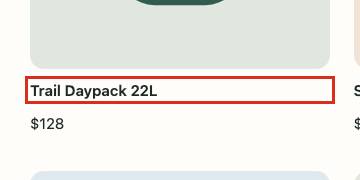
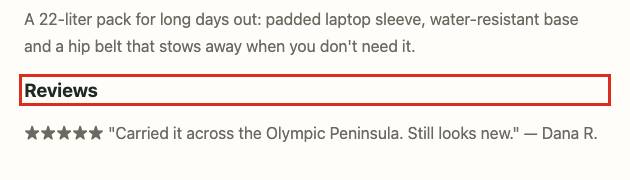
<h3>Trail Daypack 22L</h3><h3>Reviews</h3><h3>Started on the trail</h3>Betroffene Seiten (7)
- https://harborandpine.example/collections/all
- https://harborandpine.example/products/trail-daypack
- https://harborandpine.example/pages/about
- https://harborandpine.example/products/pine-wool-beanie
- https://harborandpine.example/products/enamel-camp-mug
- https://harborandpine.example/products/harbor-lantern
- https://harborandpine.example/products/insulated-bottle
So beheben Sie es
Allgemeine Hinweise- Passen Sie die Überschriftenebenen in den betroffenen Abschnitten so an, dass sie der Reihe nach folgen, ohne Ebenen zu überspringen.
- Ändern Sie nur das Tag, nicht die visuelle Gestaltung (verwenden Sie CSS-Klassen für die Größe).
Code
Umsetzungsbeispiele für Ihre Entwickler. Wir haben keinen Zugriff auf den Quellcode Ihres Themes, daher sind Dateiorte Hinweise und keine exakten Pfade.
<h3>Trail Daypack 22L</h3><h2 class="h3">Trail Daypack 22L</h2>Verwenden Sie die Ebene, die auf die vorherige Überschrift der Seite folgt (oft eine Ebene höher), und behalten Sie das Aussehen mit einer Klasse bei. Prüfen Sie die Gliederung der Seite, bevor Sie sie ändern.
<h3>Reviews</h3><h2 class="h3">Reviews</h2>Verwenden Sie die Ebene, die auf die vorherige Überschrift der Seite folgt (oft eine Ebene höher), und behalten Sie das Aussehen mit einer Klasse bei. Prüfen Sie die Gliederung der Seite, bevor Sie sie ändern.
<h3>Started on the trail</h3><h2 class="h3">Started on the trail</h2>Verwenden Sie die Ebene, die auf die vorherige Überschrift der Seite folgt (oft eine Ebene höher), und behalten Sie das Aussehen mit einer Klasse bei. Prüfen Sie die Gliederung der Seite, bevor Sie sie ändern.
Mit KI behebenPrompt anzeigen
Fügen Sie dies zusammen mit Ihrer Theme-Datei in ChatGPT, Claude, Cursor oder Copilot ein. Prüfen Sie die Änderung, bevor Sie sie veröffentlichen.
Ich betreibe einen Shopify-Shop (Online-Store-2.0-Theme, Liquid-Templates) unter harborandpine.example. Ein Barrierefreiheitstest hat dieses Problem gefunden, und ich möchte es in meinem Theme beheben.

Problem: Überschriftenebenen sollten nur jeweils um eins steigen.
Wo: 7 Vorkommen auf 7 Seiten, zum Beispiel /collections/all, /products/trail-daypack, /pages/about, /products/pine-wool-beanie.

Ein fehlerhaftes Element, wie der Browser es gerendert hat:
```html
<h3>Trail Daypack 22L</h3>
```

Warum das wichtig ist: Screenreader-Nutzer navigieren über Überschriften. Das ist eine bewährte Praxis (Best Practice), die WCAG 1.3.1 unterstützt.

Was sich ändern muss:
- Passen Sie die Überschriftenebenen in den betroffenen Abschnitten so an, dass sie der Reihe nach folgen, ohne Ebenen zu überspringen.
- Ändern Sie nur das Tag, nicht die visuelle Gestaltung (verwenden Sie CSS-Klassen für die Größe).

Ein Änderungsvorschlag (Ihr Theme-Code (suchen Sie darin nach dem gezeigten Markup)):
```html
<h2 class="h3">Trail Daypack 22L</h2>
```

Regeln für die Antwort:
- Die genaue Änderung als Vorher und Nachher zeigen und die Datei oder Einstellung nennen, in die sie gehört. Wird meine Datei zuerst benötigt, mich bitten, sie einzufügen.
- Das visuelle Design und das gesamte bestehende Verhalten unverändert lassen.
- Keine Produktnamen, Preise oder Texte erfinden; Platzhalter verwenden, die ich ausfüllen kann.
- Zum Schluss erklären, wie ich die Korrektur selbst überprüfen kann.
- Dabei erklären, wie sich die Korrektur mit der Tastatur und einem Screenreader bestätigen lässt.
Korrektur überprüfen
- Scannen Sie erneut und prüfen Sie die Überschriftengliederung mit einer Browsererweiterung wie HeadingsMap.
Ausführliche Anleitung: https://dequeuniversity.com/rules/axe/4.13/heading-order?application=playwright
Manuelle Prüfung nötig
Automatisierte Tests haben diese Punkte markiert, konnten aber nicht entscheiden, etwa bei Text über einem Bild oder Inhalten, die möglicherweise nicht auf einen Smartphone-Bildschirm passen. Sie werden nicht als Fehler gezählt. Bitten Sie Ihre Entwickler, jeden Punkt zu prüfen.
- Zu prüfenWCAG 4.1.3
Tastatur-Durchlauf: Per Tastatur in den Warenkorb legen
Enter auf „In den Warenkorb“ funktionierte (die Warenkorbanzahl im Header änderte sich, eine Meldung „In den Warenkorb gelegt“ erschien), aber wir fanden keine Statusmeldung und keinen fokussierten Dialog, daher hören Screenreader-Nutzer möglicherweise nicht, dass der Artikel hinzugefügt wurde.
1 Vorkommen auf 1 Seite · So prüfen Sie das
- Zu prüfenWCAG 1.4.10
Die Produktseite passt möglicherweise nicht ohne seitliches Scrollen auf einen schmalen Bildschirm
Bei 320 CSS-Pixeln Breite (entspricht 400 % Zoom) ist die Seite 200px breiter als der Bildschirm. Datentabellen und Karten dürfen scrollen, Text und Bedienelemente sollten es nicht.
2 Vorkommen auf 1 Seite · So prüfen Sie das
Zu prüfende Elemente (2 angezeigt)
div.icons <div class="icons"> <button type="button"><svg viewBox="0 0 24 24" fill="none" stroke="currentColor" stroke-width="2"><circle cx="11" cy="11" r="7"></circle><path d="M20 20l-3.5-3.5"></path></svg></budiv <div> <p style="color:#6a6a60;font-size:14px">Harbor & Pine</p> <h1>Trail Daypack 22L</h1> <p class="price" style="font-size:22px">$128<span class="compare">$150</span></p> <p class="opt-label">Si - Zu prüfenWCAG 1.4.10
Die Startseite passt möglicherweise nicht ohne seitliches Scrollen auf einen schmalen Bildschirm
Bei 320 CSS-Pixeln Breite (entspricht 400 % Zoom) ist die Seite 55px breiter als der Bildschirm. Datentabellen und Karten dürfen scrollen, Text und Bedienelemente sollten es nicht.
3 Vorkommen auf 1 Seite · So prüfen Sie das
Zu prüfende Elemente (3 angezeigt)
div.icons <div class="icons"> <button type="button"><svg viewBox="0 0 24 24" fill="none" stroke="currentColor" stroke-width="2"><circle cx="11" cy="11" r="7"></circle><path d="M20 20l-3.5-3.5"></path></svg></buarticle.card <article class="card"><span class="badge">Sale</span><a href="/products/trail-daypack"><img src="/img/beanie.svg"><h3>Pine Wool Beanie</h3></a><p class="price">$32<span class="compare">$40</span></p><button.btn.light <button class="btn light" type="submit">Subscribe</button> - Zu prüfenWCAG 1.4.3
Elemente müssen einen ausreichenden Farbkontrast haben
Die Hintergrundfarbe des Elementes konnte nicht bestimmt werden, da das Element einen Image Node enthält.
1 Vorkommen auf 1 Seite · So prüfen Sie das
Zu prüfende Elemente (1 angezeigt)
h1 <h1>Gear for the long way home</h1>
Korrekturen nachtesten
Wenn Ihre Entwickler Änderungen vorgenommen haben, starten Sie einen Nachtest. Wir führen dieselben automatisierten Prüfungen auf denselben Seiten, den Tastaturtest und den Tastatur-Durchlauf erneut aus und zeigen, welche Probleme wir nicht mehr reproduzieren können. 5 Nachtests sind inklusive.
Nachtests laufen bei kostenpflichtigen Reports.
Manuelle Prüfungen
Automatisierte Tools können diese Punkte nicht beurteilen. Erledigen Sie sie, bevor Sie die Arbeit als abgeschlossen betrachten.
- Schließen Sie den Checkout nur mit der Tastatur ab: Unser automatisierter Durchlauf stoppt am Checkout-Button und ruft den Checkout nie auf.
- Wiederholen Sie das mit einem Screenreader (VoiceOver auf dem Mac: Cmd+F5; NVDA unter Windows) und prüfen Sie, ob Preise, Varianten und Fehler angesagt werden.
- Zoomen Sie den Browser auf 200 % und prüfen Sie, dass sich nichts überlappt oder verschwindet.
- Prüfen Sie, ob Produkt- und Markenvideos korrekte Untertitel haben.
- Senden Sie Formulare mit Fehlern ab (Newsletter, Kontakt, Checkout) und prüfen Sie, ob die Fehler im Text beschrieben werden.
- Prüfen Sie, ob sich Karussells und Pop-ups pausieren oder schließen lassen, auch mit der Esc-Taste.
Entwurf einer Erklärung zur Barrierefreiheit
Bearbeiten Sie die Teile in eckigen Klammern und veröffentlichen Sie die Erklärung auf einer Seite, die im Footer verlinkt ist.
Erklärung zur Barrierefreiheit für harborandpine.example

Wir möchten, dass alle Menschen auf harborandpine.example einkaufen können, auch Menschen, die Screenreader, Tastaturnavigation, Vergrößerung oder andere assistive Technologien nutzen. Wir streben an, die Web Content Accessibility Guidelines (WCAG) 2.2 auf Stufe AA zu erfüllen.

Was wir tun
- Wir testen unseren Shop mit automatisierten Barrierefreiheitstools und beheben die gefundenen Probleme.
- Wir testen wichtige Einkaufsschritte (Stöbern, Produktseiten, Warenkorb und Checkout) mit Tastatur und Screenreader.
- Wir prüfen Apps und Widgets von Drittanbietern auf Barrierefreiheit, bevor wir sie einbinden.

Bekannte Einschränkungen (Stand: 24. September 2026)
- Tastaturzugang und Fokus (WCAG 2.1.1). Wir planen, dies bis 2026-10-08 zu beheben.
- Links und Buttons ohne Namen (WCAG 2.4.4, 4.1.2). Wir planen, dies bis 2026-10-08 zu beheben.
- Bilder ohne Textalternativen (WCAG 1.1.1). Wir planen, dies bis 2026-10-08 zu beheben.
- Formularfelder ohne Label (WCAG 4.1.2). Wir planen, dies bis 2026-10-08 zu beheben.
- Geringer Farbkontrast (WCAG 1.4.3). Wir planen, dies bis 2026-10-08 zu beheben.

Feedback und Hilfe
Wenn Sie Schwierigkeiten haben, einen Teil unseres Shops zu nutzen, kontaktieren Sie uns unter [Ihre E-Mail-Adresse] oder [Ihre Telefonnummer]. Nennen Sie uns die Seite und das Problem, dann helfen wir Ihnen, Ihren Kauf abzuschließen, und antworten innerhalb von 5 Werktagen.

Diese Erklärung wurde am 24. September 2026 erstellt und wird mindestens einmal jährlich überprüft.
Nachweisprotokoll
Jede Seite wurde in Chromium geladen und mit axe-core 4.13.0 getestet. Der SHA-256-Hash identifiziert die rohen Ergebnisse jeder Seite.
| Seite | Getestet (UTC) | HTTP | Probleme | SHA-256 |
|---|---|---|---|---|
| Startseitehttps://harborandpine.example/ | 2026-09-24 14:05:00 | 200 | 15 | da1e5470a57859a864332912dd1e4f62b4c4f64487ba144865b74879519599a3 |
| Kollektionsseitehttps://harborandpine.example/collections/all | 2026-09-24 14:05:09 | 200 | 20 | 28d8dfcf5ca953af353264a930a351bea3cf23f98a303874b32e5da355a4c8b0 |
| Produktseitehttps://harborandpine.example/products/trail-daypack | 2026-09-24 14:05:18 | 200 | 20 | 68a173ddfd16eeeef5e36d6c0fa9d426769f0d96e358c5e35b67608dd84139b4 |
| Warenkorbhttps://harborandpine.example/cart | 2026-09-24 14:05:27 | 200 | 12 | 5b7945c2cdf779dcef2bd8975d96eb8f42d8dedbf10e767ec80199dd22ce257c |
| Inhaltsseitehttps://harborandpine.example/pages/about | 2026-09-24 14:05:36 | 200 | 9 | daf61ae856358a574e63f9357db0bfd9ae6079065acf3aebd5b3c5a7f460e53f |
| Weitere Seitehttps://harborandpine.example/products/pine-wool-beanie | 2026-09-24 14:08:00 | 200 | 20 | f708ccd7de34dfb65d59d3716580b6ec15a6420020c8387fa4da4e2ff5bd52d3 |
| Weitere Seitehttps://harborandpine.example/products/enamel-camp-mug | 2026-09-24 14:08:07 | 200 | 19 | c619bcd29e89d06099d174b9fc19305a42f2fa9bdddb600a750c867fc7477022 |
| Weitere Seitehttps://harborandpine.example/products/harbor-lantern | 2026-09-24 14:08:14 | 200 | 20 | 5720b7433b75050ba413ac74c2bd726b0620aaa68f7918083052383257d5c418 |
| Weitere Seitehttps://harborandpine.example/products/insulated-bottle | 2026-09-24 14:08:21 | 200 | 19 | 6f1972c22e477c9a63e2dfde1123ed759718f6a75e1606b23f208848691510fd |
Umfang und Methode
Was wir getestet haben
- 9 Seiten (Startseite, Kollektionsseite, Produktseite, Warenkorb, Inhaltsseite, Zusatzseite), geladen in Chromium mit 1366×900.
- Regeln von axe-core 4.13.0 für WCAG 2.0, 2.1 und 2.2, Stufe A und AA, dazu Best-Practice-Regeln (als P3 angezeigt).
- Ein Tastaturtest: 40-mal die Tabulatortaste auf der Startseite, auf der Suche nach Fokusfallen und fehlenden Fokusindikatoren.
- Ein Einkaufs-Durchlauf nur per Tastatur von der Startseite bis zum Checkout-Button (siehe oben).
- Ein Reflow-Test bei 320 CSS-Pixeln Breite (WCAG 1.4.10) auf diesen Seiten: Startseite und Produktseite.
Was wir nicht getestet haben
- Checkout- und Zahlungsseiten, das Absenden von Formularen, Konto- und Login-Bereiche.
- Was ein Screenreader tatsächlich ansagt, über die automatisierten Regeln hinaus.
- Untertitel und Audiodeskriptionen von Videos, PDF-Dokumente und Inhalte in Frames von Drittanbietern.
- Einfache Sprache, kognitive Barrierefreiheit und alles Weitere, was menschliches Urteilsvermögen erfordert (siehe Manuelle Prüfungen).
So lesen Sie die Ergebnisse
- Bestätigter Fehler
- Ein automatisierter Test oder der Tastatur-Durchlauf ist fehlgeschlagen; die Belege werden angezeigt.
- Zu prüfen
- Ein Test hat etwas markiert, das er nicht entscheiden konnte; ein Mensch sollte es prüfen.
- Bestanden
- Die automatisierte Regel hat auf den getesteten Seiten keine Fehler gefunden.
- Nicht getestet
- Liegt außerhalb dessen, was automatisierte Tests hier abdecken können; siehe Manuelle Prüfungen.
Holen Sie sich diesen Report für Ihre Website.
Starten Sie mit dem kostenlosen Scan, um Ihre Probleme zu sehen und wie sie zu Ihrem Schreiben passen. Der Barrierefreiheits-Report kostet einmalig $249 und ist in etwa 10 Minuten fertig.
Website kostenlos scannenDieser Report beschreibt die Ergebnisse automatisierter Tests und gibt Hinweise zur Behebung. Er ist keine Rechtsberatung und bescheinigt keine Konformität mit dem ADA, dem European Accessibility Act oder einem anderen Gesetz.